
As ligações registam as relações de negócio reais da sua empresa: quem são os seus fornecedores, os seus clientes e os seus parceiros. Ao contrário de seguir, uma ligação tem de ser aceite pelas duas empresas — por isso tem valor como referência. As ligações aparecem no perfil público, contam para poder avaliar outras empresas e ficam reunidas em A minha rede.
Tipos de ligação
Quando pede uma ligação, indica o que a outra empresa é para a sua. A outra empresa vê a relação ao contrário:
| Escolhe (a outra empresa é o seu…) | Descrição no formulário | A outra empresa vê-o como |
|---|---|---|
| Fornecedor | Esta empresa fornece-nos produtos ou serviços. | Cliente |
| Cliente | Esta empresa compra-nos produtos ou serviços. | Fornecedor |
| Parceiro | Colaboramos em projetos ou temos uma parceria comercial. | Parceiro |
Exemplo: a Metalúrgica pede ligação à Transportes Lda. como Fornecedor. Na rede da Metalúrgica, a Transportes aparece como Fornecedor; na rede da Transportes, a Metalúrgica aparece como Cliente.
Quem pode pedir e gerir ligações
| Ação | Quem pode |
|---|---|
| Enviar pedidos de ligação | Proprietários e administradores de uma empresa verificada. |
| Aceitar ou recusar pedidos recebidos | Proprietários e administradores (a empresa não precisa de estar verificada). |
| Cancelar um pedido enviado | Proprietários e administradores da empresa que enviou. |
| Mudar o tipo ou remover uma ligação | Proprietários e administradores de qualquer uma das duas empresas. |
| Ver a rede | Todos os membros da empresa. |
Os membros veem as ligações e os pedidos, mas não os podem gerir: na página aparece «Só os proprietários e administradores da empresa podem aceitar pedidos e gerir as ligações.», e nos perfis veem apenas o selo «Ligado · Tipo».
Pedir uma ligação
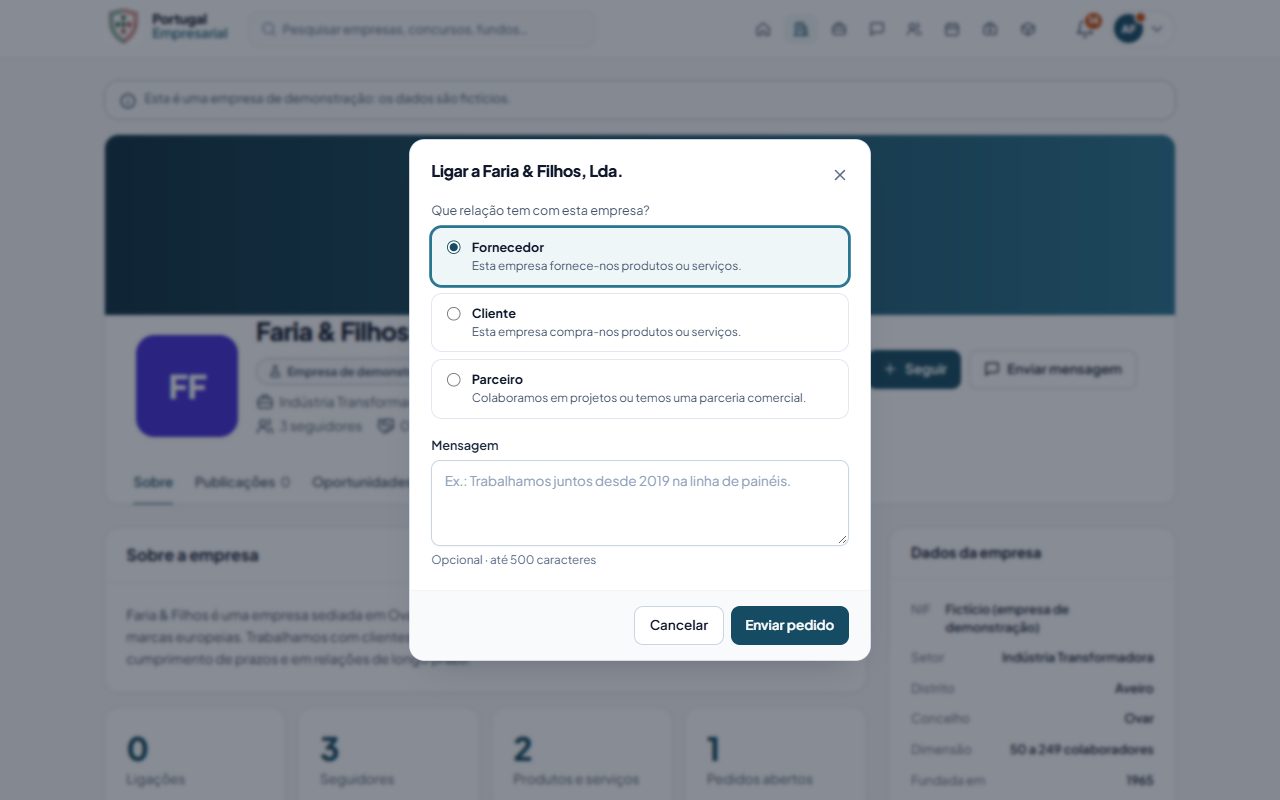
- Abra o perfil da empresa (por exemplo a partir do Diretório de empresas).
- Clique em Ligar.
- Em Que relação tem com esta empresa?, escolha Fornecedor, Cliente ou Parceiro.
- Opcionalmente, escreva uma Mensagem (até 500 caracteres), por exemplo «Trabalhamos juntos desde 2019 na linha de painéis.».
- Clique em Enviar pedido. Aparece «Pedido de ligação enviado a …» e o botão passa a Pedido enviado.
Os proprietários e administradores da outra empresa recebem uma notificação no site e, conforme as preferências de cada um, um email e uma notificação no browser.
Regras:
- Não pode pedir ligação à sua própria empresa.
- Não pode pedir ligação a uma empresa com a qual já está ligado ou com quem já tem um pedido pendente (em qualquer sentido).
- Se a outra empresa já lhe enviou um pedido, o botão mostra Responder ao pedido em vez de Ligar.
Responder a um pedido
Os pedidos recebidos aparecem em A minha rede › Pedidos recebidos e, também, no botão do perfil da empresa que pediu. Cada pedido mostra a empresa, o tipo de relação proposto («Quer ligar-se como seu …») e a mensagem, se existir.
- Aceitar — as empresas ficam ligadas («Está agora ligado a …»). Os proprietários e administradores da empresa que pediu são notificados.
- Recusar — o pedido desaparece («Pedido de ligação recusado.»).
Contador de pedidos pendentes
O número de pedidos por responder aparece:
- no menu da conta, ao lado de A minha rede;
- como um ponto vermelho na sua fotografia, no canto superior direito;
- no separador Pedidos recebidos de A minha rede.
O contador atualiza-se em tempo real, sem recarregar a página.
Cancelar, mudar o tipo ou remover
No perfil da outra empresa, o botão da ligação abre um menu com as opções disponíveis:
| Estado | Botão | Opções |
|---|---|---|
| Pedido enviado por si | Pedido enviado | Cancelar pedido («Pedido de ligação cancelado.») |
| Pedido recebido | Responder ao pedido | Aceitar ou Recusar |
| Ligados | Ligado (com o tipo) | Mudar tipo de relação (escolha o novo tipo e clique em Guardar) ou Remover ligação (pede confirmação: a ligação e o tipo de relação são removidos dos dois lados) |
Mudar o tipo atualiza a relação para as duas empresas (por exemplo, se mudar a outra empresa para Cliente, ela passa a vê-lo como Fornecedor). Remover a ligação apaga-a para as duas empresas, sem notificação.
Em A minha rede › Pedidos enviados também pode Cancelar pedido em cada pedido.
A minha rede
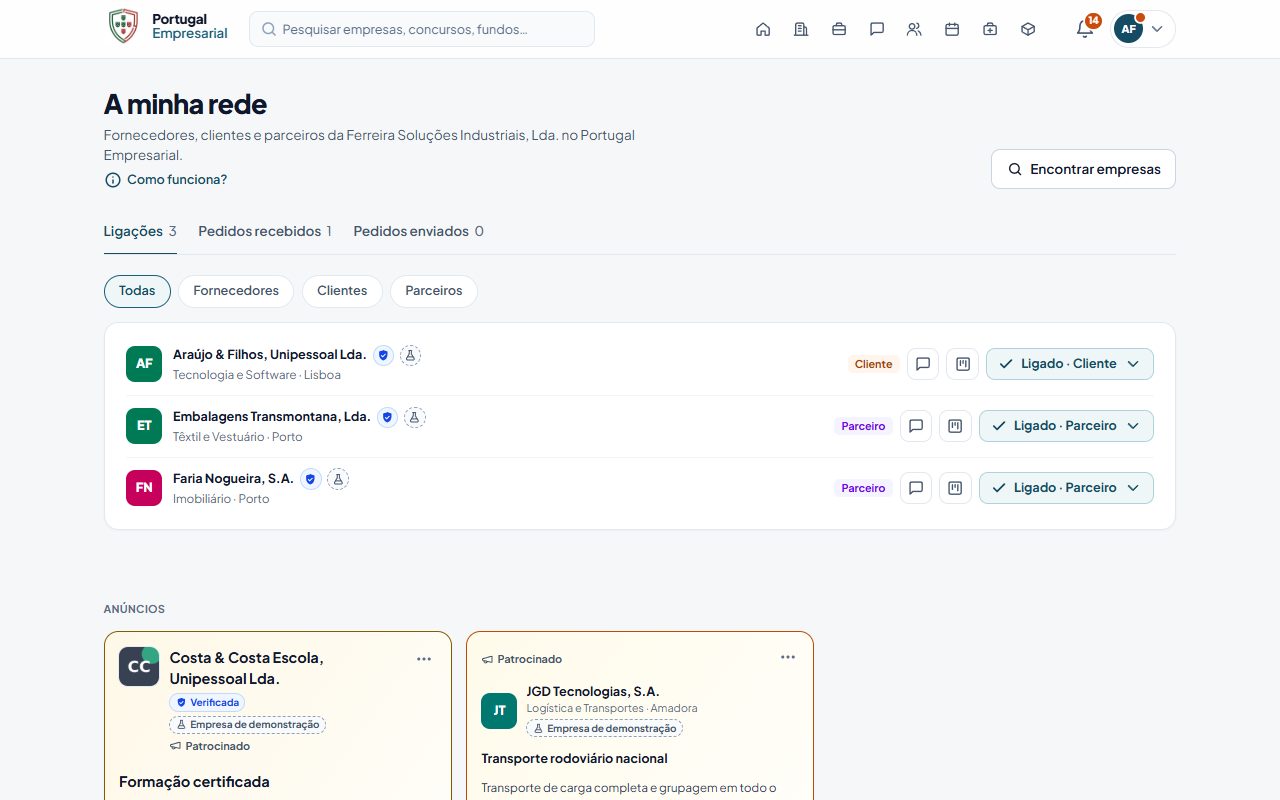
Abra A minha rede no menu da conta (ou nos atalhos da página inicial). A página tem três separadores:
| Separador | Conteúdo |
|---|---|
| Ligações | As empresas ligadas à sua. Pode filtrar por Todas, Fornecedores, Clientes ou Parceiros. |
| Pedidos recebidos | Pedidos de outras empresas à espera da sua resposta. |
| Pedidos enviados | Os seus pedidos que aguardam resposta («Aguarda resposta»). |
Cada separador mostra o número de entradas; são listadas 24 de cada vez, das mais recentes para as mais antigas, com Carregar mais no fim.
Em cada ligação tem atalhos para:
- Enviar mensagem à empresa (ver Mensagens);
- Adicionar ao CRM — cria um negócio no CRM com essa empresa (ver CRM).
Sem ligações, a página sugere Explorar o diretório / Encontrar empresas.
Seguir ou ligar?
| Seguir | Ligar | |
|---|---|---|
| Aprovação | Não precisa. | A outra empresa tem de aceitar. |
| Quem pode | Qualquer membro de uma empresa. | Proprietários e administradores de empresas verificadas. |
| Efeito | Recebe uma notificação de cada publicação da outra empresa e conta nos Seguidores dela. | Fica registada uma relação de negócio visível no perfil (contador «Ligações»). |
| Avaliações | Não dá direito a avaliar. | Empresas ligadas podem avaliar-se (ver Avaliações). |
Pode seguir e estar ligado à mesma empresa ao mesmo tempo. Ligar-se não faz seguir automaticamente: se também quiser segui-la, clique em Seguir.
Problemas comuns
| Problema | Causa provável |
|---|---|
| Não vejo o botão Ligar | A sua empresa não está verificada, ou o seu papel é Membro. |
| «A sua empresa já está ligada a …» | Já existe uma ligação aceite com essa empresa. |
| «Já existe um pedido de ligação pendente com …» | Há um pedido por responder (seu ou da outra empresa). Veja os separadores de pedidos. |
| O pedido desapareceu dos Pedidos enviados | A outra empresa aceitou (está em Ligações) ou recusou. |
Ver também
- Diretório e pesquisa — encontrar empresas e segui-las.
- Notificações e emails — avisos de pedidos de ligação.