
O Portugal Empresarial é uma rede social B2B para empresas portuguesas: um lugar para encontrar fornecedores, clientes e parceiros verificados, publicar pedidos de cotação, trocar mensagens entre empresas e acompanhar concursos públicos, fundos europeus, eventos e ofertas de emprego. Esta secção explica como começar: criar a conta, confirmar o email, entrar, orientar-se no site e ajustar o idioma e o tema.
O que é o Portugal Empresarial
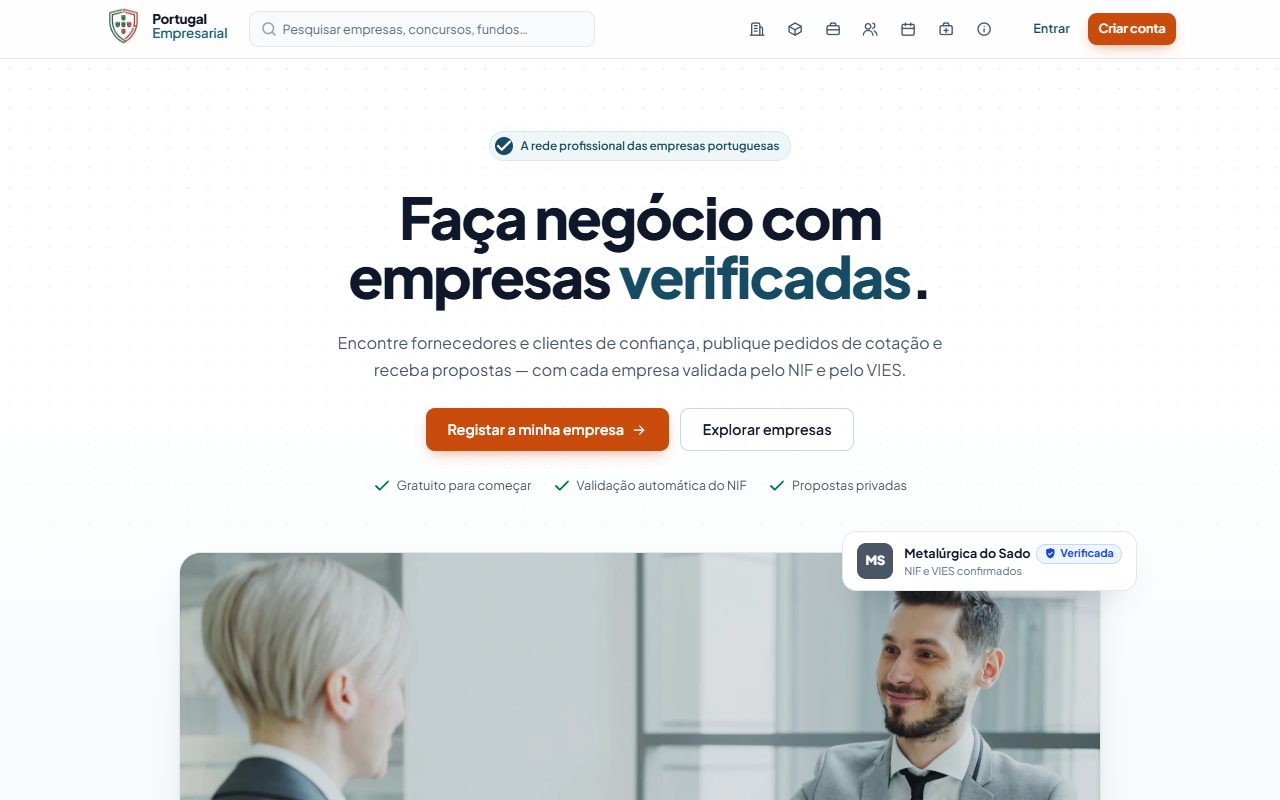
Para quem é
O site foi pensado para empresas com NIF português — de microempresas a grandes empresas — e para as pessoas que nelas trabalham: gerentes, comerciais, compradores e responsáveis de marketing ou recursos humanos.
Cada conta é pessoal (uma pessoa, um email), mas quase tudo o que faz no site é feito em nome da sua empresa: as publicações, as mensagens, os pedidos de ligação e as propostas aparecem com o nome e o logótipo da empresa.
Quem procura emprego e não representa uma empresa cria uma conta de pessoa individual: tem um painel próprio, perfil profissional, candidaturas rápidas, alertas de emprego e inscrições em eventos (ver Pessoas individuais).
O que pode fazer
| Área | O que permite |
|---|---|
| Diretório de empresas | Encontrar empresas por setor, distrito, certificações e avaliação. |
| Página inicial | As últimas empresas e pessoas registadas, as mensagens da administração e atalhos. |
| A minha rede | Ligar-se a fornecedores, clientes e parceiros. |
| Mensagens | Conversar em privado com outras empresas, com anexos. |
| Oportunidades | Publicar pedidos de cotação e responder com propostas. |
| Concursos públicos e Fundos europeus | Acompanhar concursos e avisos de financiamento do seu setor. |
| Grupos, Eventos e Emprego | Participar em comunidades, inscrever-se em eventos e publicar ofertas de emprego. |
O que pode ver sem conta
Sem sessão iniciada pode consultar a página inicial, o diretório e os perfis das empresas, as oportunidades, os grupos públicos, os eventos, as ofertas de emprego, os concursos, os fundos, a pesquisa, os preços e a documentação da API. Para publicar, seguir, ligar-se ou enviar mensagens precisa de conta e de uma empresa registada.
Criar conta
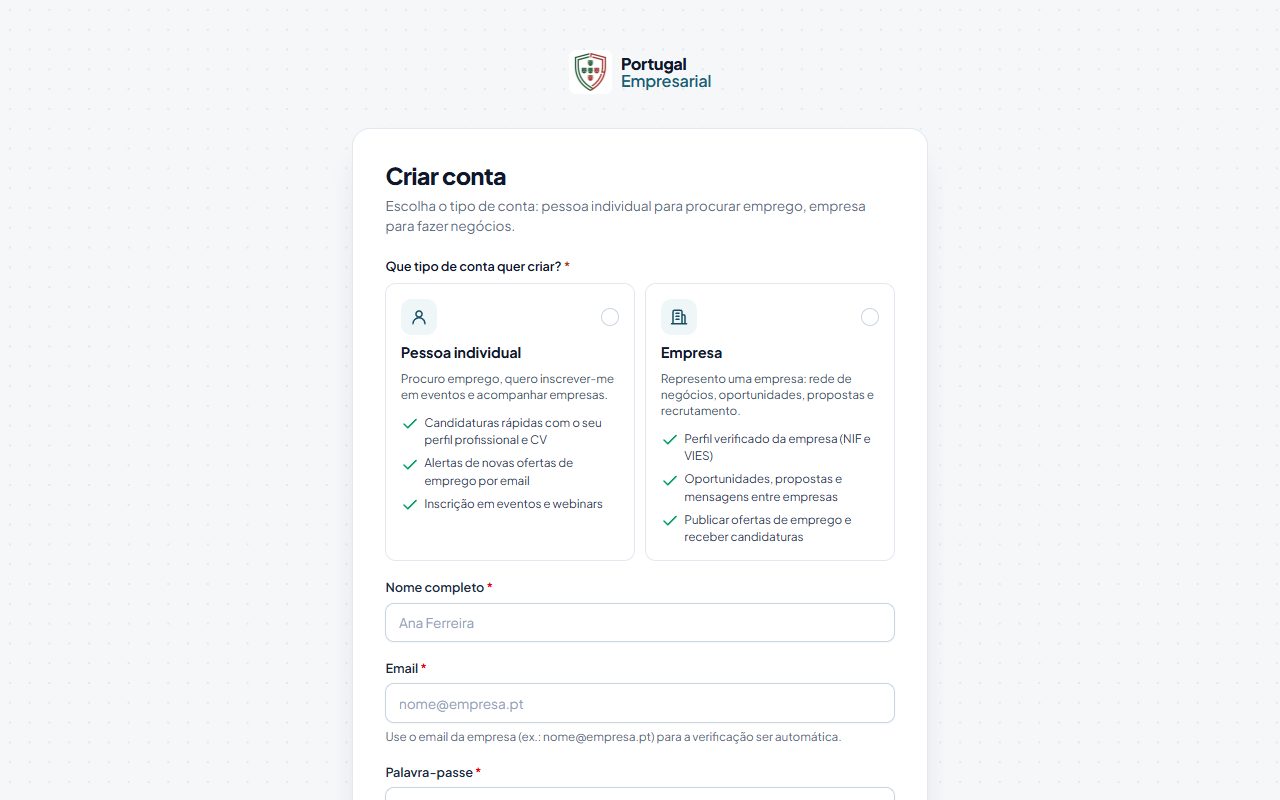
Pode criar conta com email e palavra-passe, com a sua conta Google ou com a sua conta Facebook.
Como criar conta com email e palavra-passe
- Clique em Criar conta no canto superior direito (ou abra Criar conta).
- Em Que tipo de conta quer criar? escolha Empresa (rede de negócios, oportunidades, propostas e recrutamento) ou Pessoa individual (procurar emprego, eventos e acompanhar empresas). A escolha é obrigatória.
- Preencha Nome completo, Email, Palavra-passe e Confirmar palavra-passe.
- Clique em Criar conta de empresa (ou Criar conta de pessoa individual).
- Abra o email de confirmação que lhe enviamos e clique em Confirmar email (ver Confirmar o email).
- Conta de empresa: registe a sua empresa (ver Registar a empresa). Pessoa individual: entra no seu painel (ver Pessoas individuais).
A conta guarda o idioma em que foi criada, para os emails saírem nesse idioma. O tipo de conta pode ser mudado mais tarde em Definições da conta.
Regras do formulário:
- A palavra-passe tem de ter pelo menos 10 caracteres, com letras e números, não pode ser uma palavra-passe conhecida de fugas de dados e tem de ser escrita igual nos dois campos (a regra aparece por baixo do campo).
- Cada email só pode ter uma conta.
- Ao criar conta aceita os Termos de utilização e a Política de privacidade.
Como criar conta com Google
- Em Criar conta clique em Criar conta com Google (ou, em Entrar, em Entrar com Google).
- Escolha a sua conta Google e autorize.
- Volta ao Portugal Empresarial já com sessão iniciada e com o email confirmado — não precisa de confirmar o email.
O que acontece em cada caso:
| Situação | Resultado |
|---|---|
| Ainda não existe conta com esse email | É criada uma conta nova, sem palavra-passe, com o nome e a fotografia da Google. Se não escolheu o tipo de conta no formulário, aparece a página Bem-vindo ao Portugal Empresarial para escolher Pessoa individual ou Empresa. |
| Já existe conta com esse email e a Google confirma o email | A conta Google fica ligada à conta existente e entra nela. |
| Já existe conta com esse email mas a Google não confirma o email | A entrada é recusada: entre com a palavra-passe e ligue a Google em Definições da conta. |
| A conta Google não partilha o email | A entrada é recusada: crie a conta com email e palavra-passe. |
Como criar conta com Facebook
- Em Criar conta escolha o tipo de conta e clique em Registar com Facebook (ou, em Entrar, em Entrar com Facebook).
- Entre no Facebook e autorize a partilha do nome, do email e da fotografia de perfil (o site não pede mais nada nem publica em seu nome).
- Volta ao Portugal Empresarial com sessão iniciada.
O que acontece em cada caso:
| Situação | Resultado |
|---|---|
| Ainda não existe conta com esse email | É criada uma conta nova, sem palavra-passe, com o nome e a fotografia do Facebook. Como o Facebook não diz se o email está confirmado, enviamos o email de confirmação, como num registo normal: abra-o e clique em Confirmar email para usar todas as funcionalidades. |
| Já existe conta com esse email | A entrada é recusada: entre com a palavra-passe (ou com Google) e ligue o Facebook em Definições da conta. |
| A conta Facebook não tem ou não partilha o email (por exemplo, foi criada com um número de telemóvel) | A entrada é recusada e nenhuma conta é criada. Volte a tentar e autorize o email, ou crie a conta com email e palavra-passe. |
| A conta Facebook já está ligada a uma conta | Entra nessa conta (com a verificação em dois passos, se estiver ativa). |
Convidado para a equipa de uma empresa
Se recebeu um convite por email para a equipa de uma empresa, abra o link do convite antes de criar conta. O site mostra Criar conta e aceitar (ou Entrar e aceitar, se já tiver conta) e preenche o email do convite. Depois de confirmar o email, volta ao convite e clica em Aceitar convite — não precisa de registar uma empresa. Veja mais em Perfil da empresa.
Confirmar o email
Depois de criar conta com email e palavra-passe, enviamos um email com o assunto «Confirme o seu email».
- Abra o email e clique em Confirmar email.
- O link é válido durante 60 minutos.
Enquanto o email não estiver confirmado, só tem acesso a Definições da conta e à página de confirmação. Nessa página pode:
- Reenviar email de confirmação — envia um novo link;
- Corrigir o email — abre as definições para mudar o endereço (é enviado um novo link para o email novo);
- Terminar sessão.
Entrar e terminar sessão
Como entrar
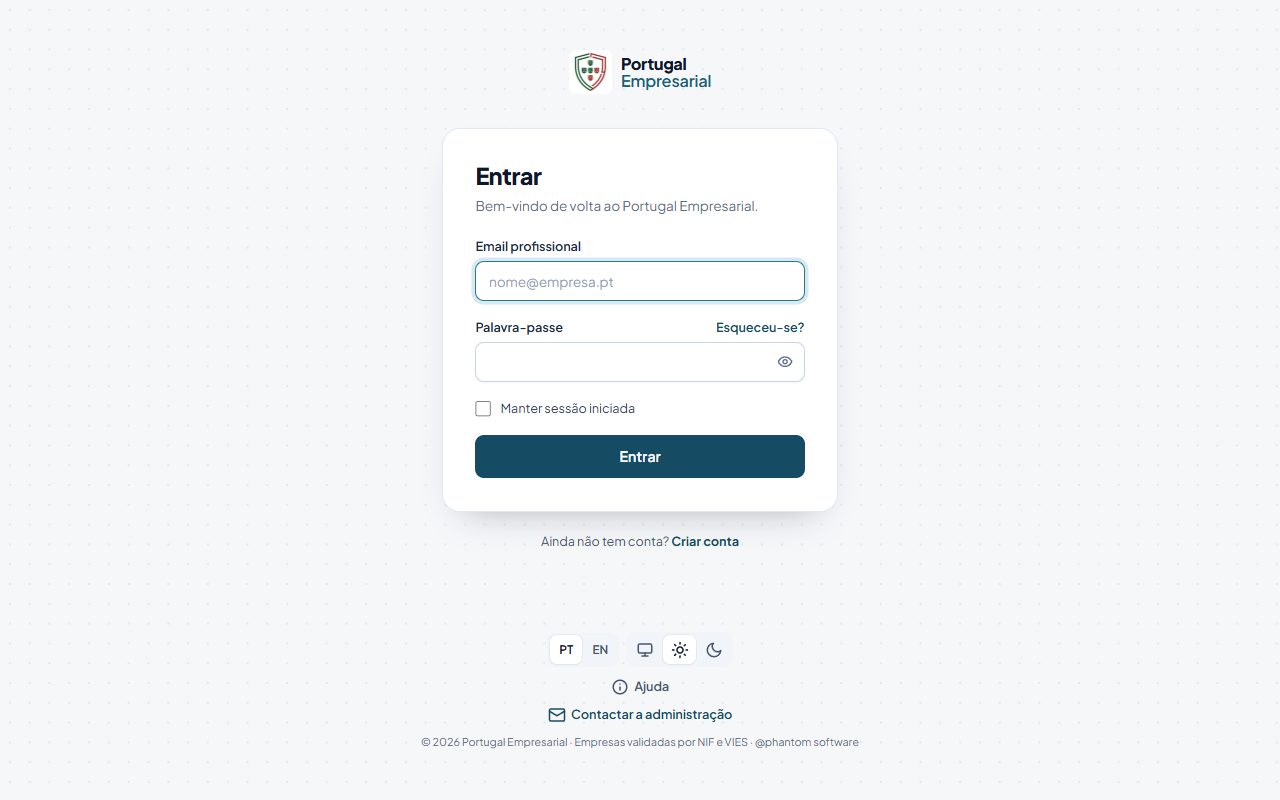
- Clique em Entrar (ou abra Entrar).
- Escreva o Email profissional e a Palavra-passe (o ícone do olho, dentro do campo, mostra o que escreveu). Marque Manter sessão iniciada se estiver num computador seu.
- Clique em Entrar. Se tiver a verificação em dois passos ativa, é pedido o código da aplicação de autenticação.
Depois de entrar é levado para a Página inicial.
Como terminar sessão
Abra o menu da conta (a sua fotografia, no canto superior direito) e clique em Terminar sessão.
Recuperar a palavra-passe
- Em Entrar clique em Esqueceu-se?.
- Escreva o seu email e clique em Enviar link de recuperação.
- Abra o email «Redefinir a palavra-passe» e clique em Redefinir palavra-passe.
- Escreva a Nova palavra-passe (mínimo 10 caracteres, com letras e números), confirme-a e clique em Guardar palavra-passe.
O link expira ao fim de 60 minutos e só pode ser usado uma vez. Se não pediu a recuperação, ignore o email: a palavra-passe não muda.
Navegar no site
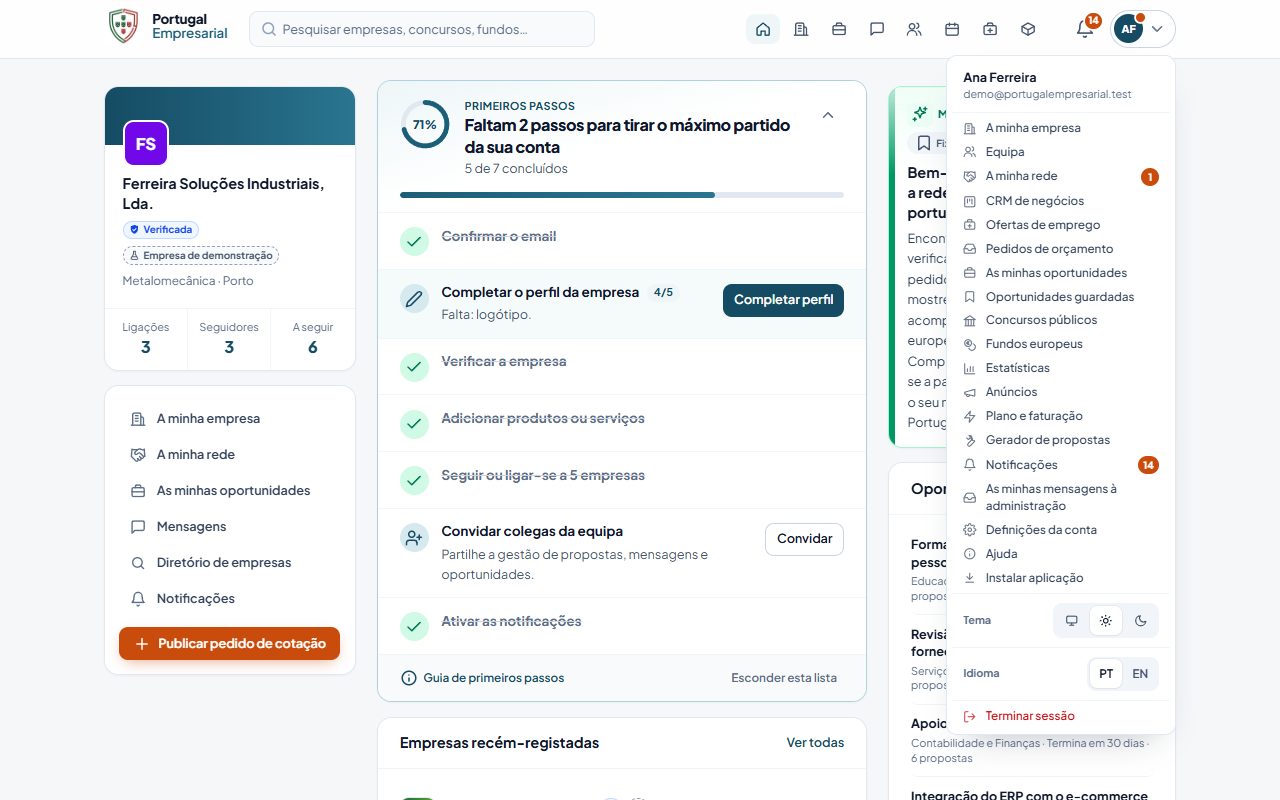
Barra de topo
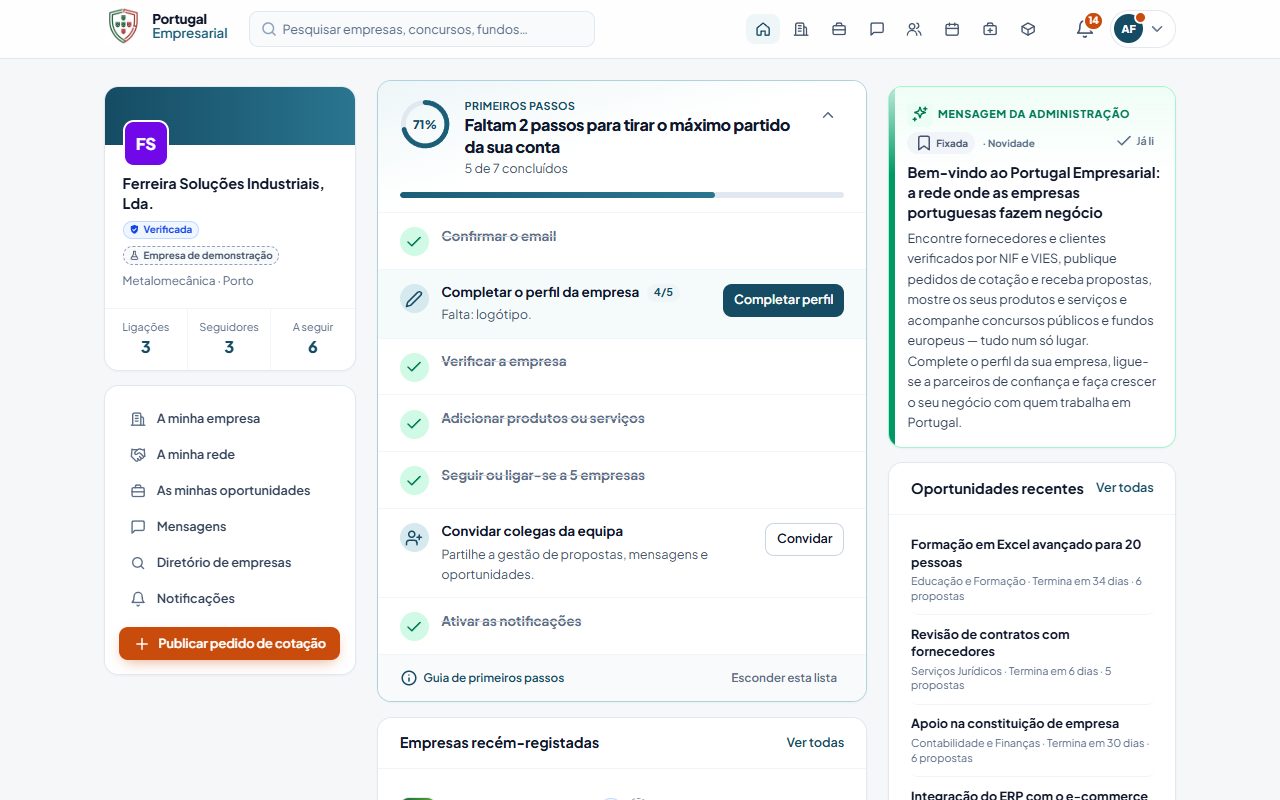
Com sessão iniciada, a barra de topo mostra:
- Logótipo — leva à Página inicial;
- Caixa de pesquisa — «Pesquisar empresas, concursos, fundos…» (ver Diretório e pesquisa);
- Menu principal — Página inicial, Empresas, Oportunidades, Mensagens (com o número de mensagens por ler), Grupos, Eventos, Emprego e Produtos (o catálogo público de produtos e serviços, ver Catálogo de produtos e serviços). Em ecrãs médios aparecem só os ícones; passe o rato por cima para ver o nome;
- Sino — o número de notificações por ler; ao carregar mostra as mais recentes, com Marcar todas como lidas e Ver todas as notificações;
- Menu da conta — a sua fotografia. Um ponto vermelho indica pedidos de ligação pendentes.
Nas páginas principais, Como funciona? (por baixo do título) abre o capítulo deste manual que explica essa página.
Sem sessão iniciada, o menu mostra Empresas, Produtos, Oportunidades, Grupos, Eventos, Emprego e Como funciona, e os botões Entrar e Criar conta. Nas contas de pessoa individual o menu é outro: Painel, Emprego, Candidaturas, Eventos, Empresas e Produtos (ver Pessoas individuais).
Menu da conta
Ao clicar na sua fotografia abre o menu da conta, com o seu nome e email e os atalhos:
| Atalho | Para que serve |
|---|---|
| A minha empresa | Editar o perfil da empresa e os separadores Equipa, Certificações, Produtos e serviços, Emprego, Verificação e Plano e faturação. |
| Equipa | Gerir os membros e os convites. |
| A minha rede | Ligações B2B e pedidos pendentes (mostra o número de pedidos por responder). |
| CRM de negócios | O mini-CRM (ver CRM). |
| Ofertas de emprego | As ofertas de emprego da empresa (ver Emprego). |
| As minhas oportunidades | Os pedidos de cotação da empresa (ver Oportunidades). |
| Concursos públicos / Fundos europeus | Ver Concursos e fundos. |
| Estatísticas | Ver Estatísticas. |
| Anúncios | Ver Anúncios. |
| Plano e faturação | Ver Plano e faturação. |
| Gerador de propostas | Ver Ferramentas. |
| Notificações | Todas as notificações (mostra o número por ler). |
| As minhas mensagens à administração | As mensagens que enviou à equipa com Contactar a administração e as respostas (ver Contactar a administração). |
| Definições da conta | Os seus dados pessoais, segurança e preferências. |
| Ajuda | Este manual de utilizador. |
| Instalar aplicação | Instala o site como aplicação (só aparece quando o browser o permite; ver Instalar como aplicação). |
| Administração | Só para a equipa do Portugal Empresarial. |
No fundo do menu estão os seletores Tema e Idioma e o botão Terminar sessão.
Navegação no telemóvel
Em ecrãs pequenos:
- uma barra fixa no fundo do ecrã dá acesso rápido a Página inicial, Empresas, Oportunidades e Mensagens;
- o botão com três traços (Abrir menu), no canto superior direito, abre o menu completo, com a caixa de pesquisa e as restantes áreas (Grupos, Eventos, Emprego);
- o menu da conta continua na sua fotografia.
Se o ecrã for baixo, o menu completo e o menu da conta têm barra de deslocação própria: deslize dentro do menu para chegar às últimas opções (Tema, Idioma e Terminar sessão). Os menus terminam sempre acima da barra fixa do fundo, por isso nenhuma opção fica tapada.
Listas e «Carregar mais»
As listas do site (diretório, catálogo, oportunidades, emprego, eventos, grupos, concursos, fundos, notificações, pesquisa, comentários e as tabelas da administração) não têm números de página: mostram os primeiros resultados e, no fim, o botão Carregar mais, que junta os seguintes à lista sem sair da página. Repita até ao fim; quando não há mais resultados o botão desaparece. Onde o total é conhecido, aparece por cima do botão «A mostrar X de Y».
- Os filtros e a pesquisa que escolheu mantêm-se ao carregar mais.
- O endereço da página acompanha o ponto onde está: se recarregar a página, continua a partir dos últimos resultados carregados, com a ligação Ver desde o início da lista no topo.
- Com o teclado, o foco passa para o primeiro resultado novo e os leitores de ecrã anunciam quantos resultados novos chegaram.
Rodapé
No fundo de cada página encontra links para as áreas da plataforma (incluindo Produtos e serviços, Preços e a documentação da API), Como funciona, Verificação de empresas, Ajuda, Contactos, o botão Contactar a administração (ver Contactar a administração), a parte legal — Termos de utilização, Política de privacidade, Política de cookies e o Livro de Reclamações eletrónico —, a informação sobre resolução alternativa de litígios de consumo e os seletores de idioma e de tema (ver Definições e privacidade). Na última linha, a seguir ao direito de autor, aparece em cinzento a assinatura @phantom software, a empresa que desenvolve o site.
Nas páginas de entrada e de registo, o rodapé é mais curto: seletores de idioma e de tema, Ajuda, Contactar a administração e a mesma linha de direito de autor com @phantom software.
Contactar a administração
Qualquer pessoa pode escrever à equipa que gere o Portugal Empresarial, com ou sem conta: empresas, pessoas individuais e visitantes.
Como enviar uma mensagem
- No rodapé de qualquer página, clique em Contactar a administração (também está na página Contactos).
- Abre uma janela com o formulário:
- Assunto — obrigatório, até 150 caracteres (sem os caracteres
[ ] < >); - Mensagem — obrigatória, até 5000 caracteres;
- Anexo (opcional) — um ficheiro PDF, JPG, PNG, WebP, Word (DOCX), Excel (XLSX) ou texto (TXT), até 2 MB. O tipo é confirmado pelo conteúdo real do ficheiro: um ficheiro com outro tipo (por exemplo uma página HTML com o nome mudado para
.pdf) é recusado.
- Assunto — obrigatório, até 150 caracteres (sem os caracteres
- Clique em Enviar mensagem. A confirmação aparece na própria janela, com Enviar outra mensagem e Fechar.
Com sessão iniciada, a janela mostra «Vai enviar como Nome (Empresa)»: a mensagem segue com a sua identidade e, nas contas de empresa, com a empresa em que está a trabalhar. A resposta chega ao email da conta e à página As minhas mensagens à administração.
Sem sessão iniciada, indique também o Nome e o Email para onde a equipa envia a resposta.
As minhas mensagens à administração
Endereço: /contactos/as-minhas-mensagens, no menu da conta. Mostra as mensagens que enviou com sessão iniciada, da mais recente para a mais antiga, cada uma com o estado (A aguardar resposta ou o número de respostas), a data, a empresa com que a enviou, o texto, o nome do anexo e as respostas da administração por baixo (com o anexo da resposta para descarregar, se houver). Só vê as suas mensagens.
Quando a equipa responde, recebe um email e uma notificação no site que abre esta página na mensagem respondida. As mensagens enviadas sem sessão iniciada só recebem a resposta por email.
Escolher o idioma
O site está disponível em português (Portugal) e em inglês.
Como mudar o idioma
- No menu da conta, em Idioma, clique em PT ou EN; ou
- no rodapé de qualquer página, use o mesmo seletor PT / EN.
A escolha fica guardada na sessão e, com sessão iniciada, também na sua conta. Os emails e as notificações passam a seguir o idioma escolhido.
Como o site escolhe o idioma
Se ainda não escolheu, o site decide por esta ordem:
- a escolha feita nesta sessão;
- o idioma guardado na sua conta;
- o idioma preferido do seu browser (um browser em inglês abre o site em inglês);
- português, por omissão.
Os conteúdos escritos pelas empresas (publicações, mensagens, descrições) aparecem no idioma em que foram escritos. A exceção é a descrição da empresa e os produtos e serviços, que podem ter versão em inglês (ver Perfil da empresa).
Tema claro ou escuro
O site abre sempre em modo claro, a menos que escolha outro tema. No menu da conta (ou no rodapé), em Tema, pode escolher:
| Opção | Efeito |
|---|---|
| Sistema | Segue o modo claro/escuro do seu computador ou telemóvel e muda sozinho quando este muda. |
| Claro | Fundo claro (o tema por omissão). |
| Escuro | Fundo em tons de cinzento escuro, mais confortável à noite. As cores da marca mantêm-se nos botões e destaques. |
A escolha fica guardada neste browser: noutro computador ou browser terá de a escolher outra vez. Em janelas privadas o tema volta a claro quando fecha a janela.
Verificação em dois passos
A verificação em dois passos protege a conta com um código de 6 dígitos de uma aplicação de autenticação (Google Authenticator, Microsoft Authenticator, 1Password…), pedido sempre que entra, além da palavra-passe. É opcional, mas recomendada para quem gere a empresa.
Ative-a em Definições da conta, na secção Segurança. O passo a passo, os códigos de recuperação e o que fazer se perder o telemóvel estão em Definições e privacidade.
Instalar como aplicação
O Portugal Empresarial pode ser instalado no computador ou no telemóvel e abre numa janela própria, sem a barra do browser, com atalhos para Página inicial, Mensagens e Oportunidades (clique longo no ícone, no telemóvel).
- Chrome, Edge e Android: no menu da conta clique em Instalar aplicação e confirme. O botão só aparece quando o browser permite instalar.
- iPhone e iPad (Safari): clique em Instalar aplicação para ver as instruções, ou toque no botão Partilhar, escolha Adicionar ao ecrã principal e depois Adicionar.
Sem rede, as páginas não ficam guardadas: aparece a página Está sem ligação à Internet com o botão Tentar novamente. Por segurança, a aplicação nunca guarda páginas com os seus dados — só os ficheiros do design do site, para abrir mais depressa.
Lista de primeiros passos
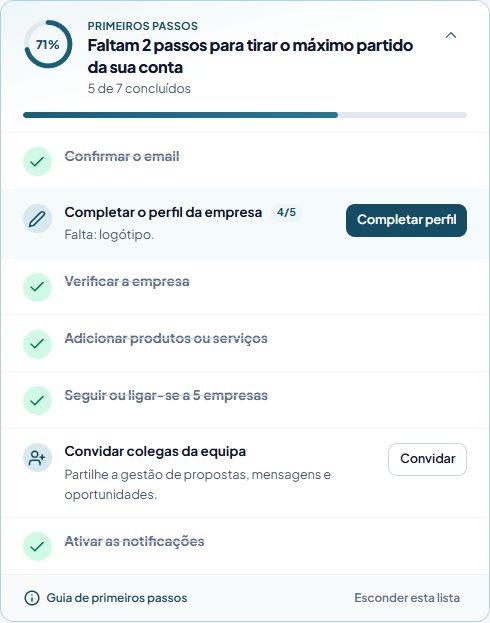
Nas primeiras visitas, o topo da Página inicial (ou do painel, nas contas de pessoa individual) mostra a lista Primeiros passos, com uma barra de progresso e o próximo passo destacado. Cada passo tem um botão que leva à página certa e fica riscado quando está feito. Nos passos de completar o perfil, a lista diz o que ainda falta (por exemplo «Falta: logótipo e site.»).
| Conta de empresa | Conta de pessoa individual |
|---|---|
| Confirmar o email | Confirmar o email |
| Registar a sua empresa (se ainda não o fez) | Completar o perfil profissional e o CV |
| Completar o perfil da empresa (logótipo, descrição, setor, distrito e site) | Criar um alerta de emprego |
| Verificar a empresa (mostra Em análise enquanto a equipa revê) | Seguir empresas (as ofertas de emprego de uma empresa) |
| Adicionar produtos ou serviços | |
| Seguir ou ligar-se a 5 empresas | |
| Convidar colegas da equipa | |
| Ativar as notificações |
Os passos do perfil, da verificação, dos produtos e da equipa só aparecem a quem gere a empresa (proprietário ou administrador). Pode recolher a lista com a seta ou escondê-la para sempre com Esconder esta lista; quando todos os passos estão feitos, desaparece sozinha.
Próximos passos
- Registe a sua empresa e obtenha o selo de verificação.
- Complete o perfil da empresa: logótipo, descrição, produtos e certificações.
- Encontre empresas e ligue-se à sua rede.
- Escolha que notificações e emails quer receber.