
As Definições da conta reúnem tudo o que diz respeito a si enquanto pessoa: nome, cargo, fotografia, email, palavra-passe, segurança, contas ligadas, preferências de notificação e os seus direitos de privacidade (exportar e eliminar os dados). Os dados da empresa editam-se noutro lugar, em A minha empresa (ver Perfil da empresa).
Abra Definições da conta no menu da conta. A página funciona mesmo antes de confirmar o email, para que possa corrigir um endereço errado.
Secções da página
| Secção | O que contém |
|---|---|
| Perfil | Nome, cargo, email e fotografia. |
| Palavra-passe | Mudar (ou definir) a palavra-passe. |
| Tipo de conta | Mudar entre conta de empresa e conta de pessoa individual. |
| Segurança | Verificação em dois passos. |
| Plano e faturação | Atalho para a faturação da empresa. |
| Contas ligadas | Ligar ou desligar as contas Google e Facebook. |
| Tokens da API | Chaves para integrações. |
| Notificações por email | O que recebe por email. |
| Visibilidade | (Pessoas individuais) aparecer ou não nas pessoas recém-registadas da página inicial. |
| Privacidade e dados pessoais | Exportar os seus dados e eliminar a conta. |
| Notificações no browser | Avisos push neste browser. |
O idioma e o tema escolhem-se no menu da conta ou no rodapé (ver Primeiros passos).
Perfil
Como alterar os seus dados
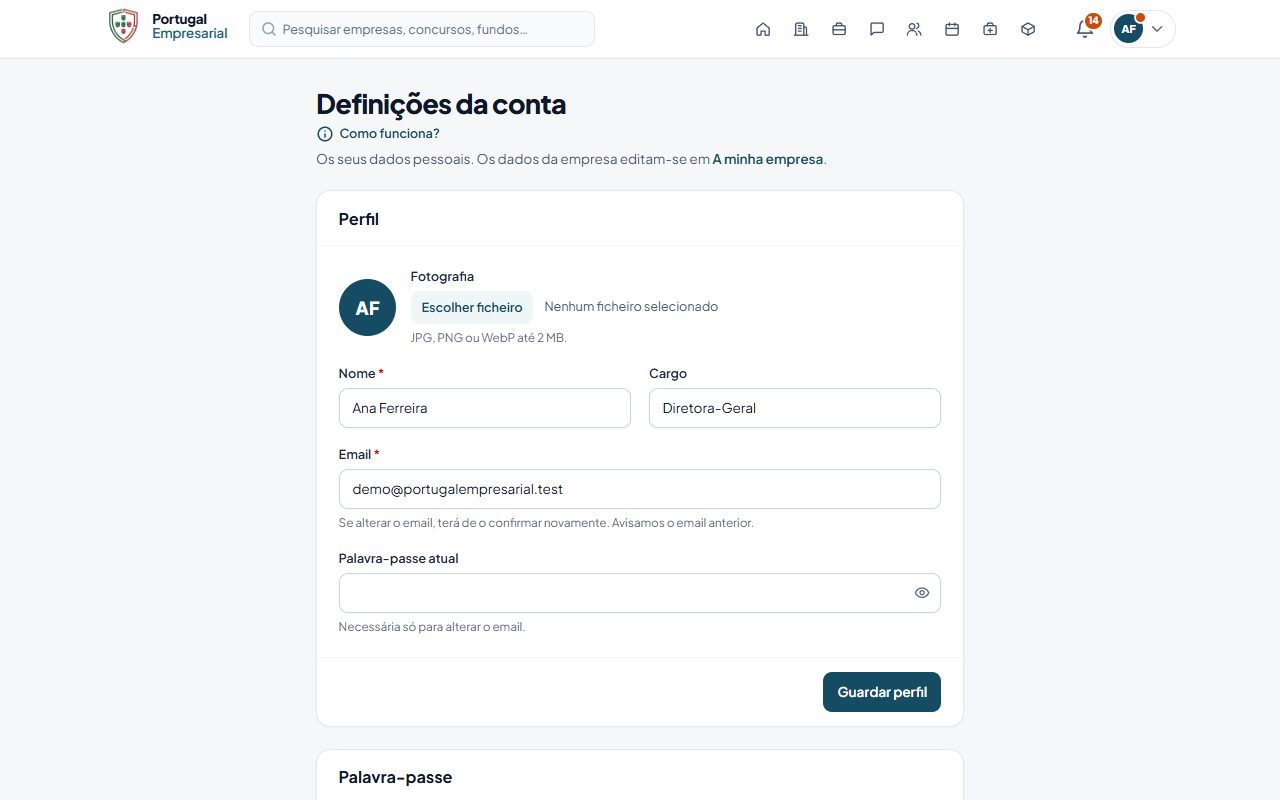
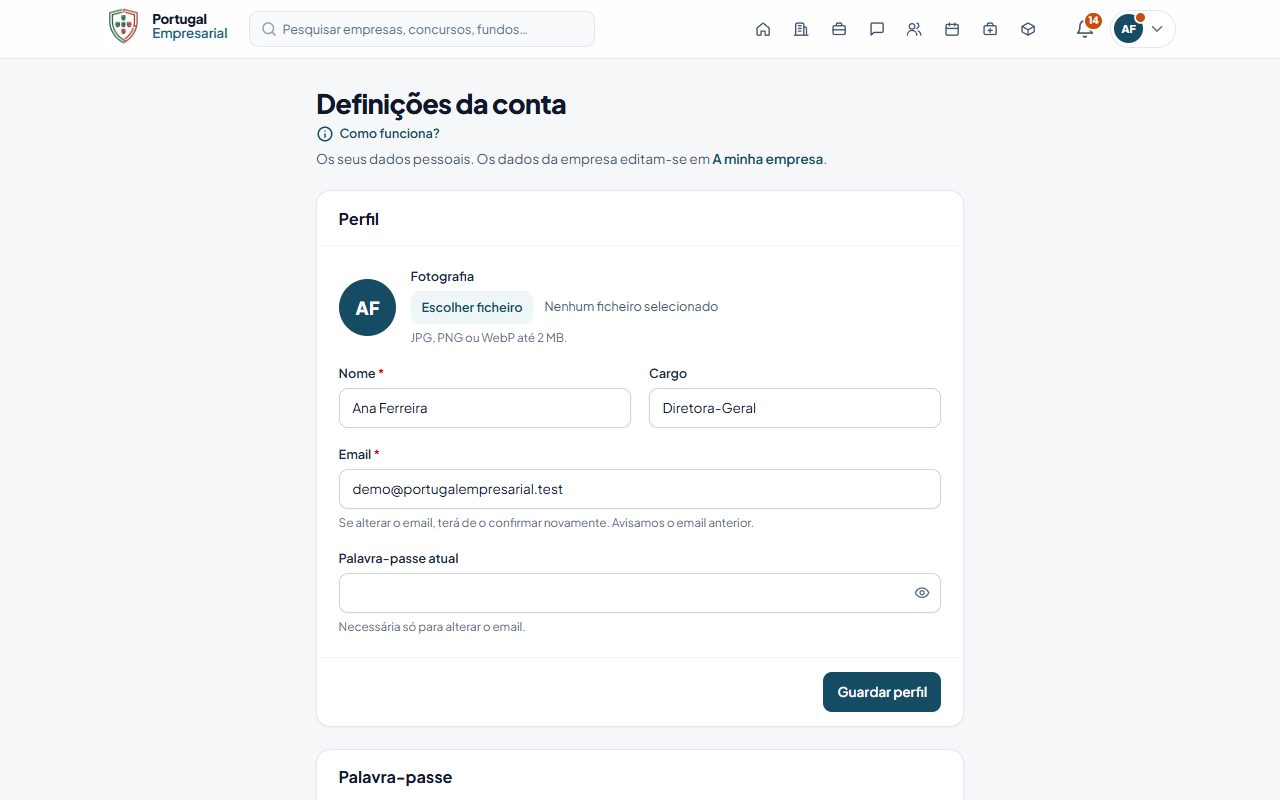
- Em Perfil, altere o que quiser:
- Nome (obrigatório, até 255 caracteres);
- Cargo (opcional, até 120 caracteres; ex.: «Diretora Comercial»);
- Email (obrigatório, único no site);
- Fotografia (JPG, PNG ou WebP até 2 MB).
- Clique em Guardar perfil.
O seu nome e fotografia aparecem nas publicações, comentários e mensagens que escreve, junto ao nome da empresa.
Mudar de email
Por segurança, para mudar o email tem de escrever a Palavra-passe atual no campo que aparece por baixo do email (não é pedida para mudar só o nome, o cargo ou a fotografia). Contas criadas com Google sem palavra-passe têm de definir uma palavra-passe antes de mudar o email.
Se alterar o email, terá de o confirmar novamente: aparece «Dados guardados. Enviámos um link de confirmação para o novo email.». O email anterior recebe o aviso «O seu email foi alterado», com o novo endereço parcialmente escondido: se não foi o próprio a fazer a alteração, contacte-nos de imediato. Até confirmar, a secção mostra Email por confirmar com o botão Reenviar email de confirmação, e as áreas que exigem email confirmado (feed, mensagens, empresa…) ficam indisponíveis.
Palavra-passe
Como mudar a palavra-passe
- Em Palavra-passe, escreva a Palavra-passe atual.
- Escreva a Nova palavra-passe (mínimo de 10 caracteres, com letras e números; o site recusa também palavras-passe que aparecem em fugas de dados conhecidas — a regra exata aparece por baixo do campo) e repita-a em Confirmar nova palavra-passe. As mesmas regras valem ao criar conta e ao recuperar a palavra-passe.
- Clique em Atualizar palavra-passe.
Ao mudar a palavra-passe, as sessões abertas noutros dispositivos terminam (incluindo o «lembrar-me» desses browsers); neste browser continua com a sessão iniciada. O mesmo acontece quando ativa ou desativa a verificação em dois passos. Quando redefine a palavra-passe pelo link do email, terminam todas as sessões e são também revogados os tokens da API.
Se esqueceu a palavra-passe atual, termine a sessão e use Esqueceu-se? na página de entrada (ver Primeiros passos). Por privacidade, a resposta é sempre «Se existir uma conta com este email, enviámos um link…», exista ou não uma conta com esse email.
Contas criadas com Google
Uma conta criada com Entrar com Google não tem palavra-passe. A secção mostra «A sua conta foi criada com a Google e ainda não tem palavra-passe. Defina uma para também poder entrar com email.» e não pede a palavra-passe atual. Em vez disso, por segurança, primeiro clique em Confirmar com Google e escolha a conta Google ligada; depois tem 15 minutos para definir a palavra-passe. (Em alternativa, termine a sessão e use Esqueceu-se? na página de entrada: recebe um link no email.) Definir uma palavra-passe é necessário para:
- ativar a verificação em dois passos;
- desligar a conta Google;
- mudar o email da conta;
- entrar com email se perder o acesso à Google.
As contas criadas com Registar com Facebook funcionam da mesma forma, com o botão Confirmar com Facebook (o Facebook volta a pedir a sua palavra-passe do Facebook).
Ao entrar com Google ou Facebook, o site lembra-se sempre de si neste browser («lembrar-me»), porque o ecrã da Google não tem essa opção. Termine a sessão (Sair) em computadores partilhados.
Verificação em dois passos
A verificação em dois passos acrescenta à palavra-passe um código de 6 dígitos gerado por uma aplicação de autenticação no telemóvel (Google Authenticator, Microsoft Authenticator, 1Password…).
Como ativar
- Em Segurança, clique em Ativar verificação em dois passos (ou Gerir verificação em dois passos). Por segurança, o site pede que confirme a palavra-passe; a confirmação é válida durante 3 horas.
- Clique em Ativar verificação em dois passos.
- Leia o código QR com a aplicação de autenticação. Se não conseguir, clique em Não consegue ler o código? e introduza a chave manualmente.
- Escreva em Código de confirmação o código de 6 dígitos que a aplicação mostra e confirme.
- Aparecem os Códigos de recuperação. Guarde-os num local seguro: Copiar ou Descarregar .txt. Clique em Já guardei os códigos.
A secção passa a mostrar Dois passos ativos, com a data de ativação. Se clicar em Cancelar antes de confirmar o código, a ativação é anulada.
Entrar com a verificação ativa
Depois da palavra-passe (ou de Entrar com Google), o site pede o Código de autenticação da aplicação. Se não tiver o telemóvel, clique em Usar um código de recuperação e escreva um dos códigos guardados. Cada código só pode ser usado uma vez. São permitidas 5 tentativas por minuto.
Códigos de recuperação
- Ver os códigos: Ver códigos de recuperação (pode ser pedida a palavra-passe).
- Gerar novos: Gerar novos códigos — os códigos atuais deixam de funcionar. Faça-o se usou vários códigos ou se acha que alguém os viu.
Como desativar
Em Segurança, clique em Desativar verificação em dois passos e confirme «Desativar a verificação em dois passos? A conta fica protegida só pela palavra-passe.».
Contas ligadas
Na secção Contas ligadas pode ligar a sua conta Google e a sua conta Facebook para entrar com um clique (cada fornecedor só aparece quando está ativo no site).
- Ligar Google — leva-o à Google para autorizar. No fim volta às definições com «A sua conta Google foi ligada.». Uma conta Google só pode estar ligada a um utilizador do Portugal Empresarial.
- Desligar — remove a ligação depois de confirmar «Desligar a conta Google?». Só é possível se a conta tiver palavra-passe («Para desligar a Google, defina primeiro uma palavra-passe acima.»).
Quando ligada, a secção mostra «Ligada desde … Pode entrar no Portugal Empresarial com a sua conta Google.».
O Facebook funciona da mesma forma, com Ligar Facebook e Desligar («Desligar a conta Facebook?»; «Para desligar o Facebook, defina primeiro uma palavra-passe acima.»). Ao ligar, recebemos do Facebook só o identificador, o nome, o email e a fotografia; para os apagar sem eliminar a conta, desligue o Facebook aqui ou siga as instruções em Eliminação de dados.
Tipo de conta
A secção Tipo de conta mostra se a sua conta é de empresa ou de pessoa individual e permite mudar:
- Mudar para pessoa individual — para quem não representa uma empresa (procurar emprego, criar alertas, inscrever-se em eventos). Só é possível se a conta não pertencer a nenhuma empresa: se pertencer, saia primeiro da empresa em A minha empresa › Equipa.
- Mudar para empresa — a seguir é levado a registar a empresa (ou pode aceitar um convite). O perfil profissional e os alertas de emprego ficam guardados, mas os alertas deixam de ser enviados.
Veja as diferenças em Pessoas individuais.
Plano e faturação
A secção Plano e faturação lembra que a subscrição é faturada à empresa e tem o botão para a página de faturação (ou Ver planos). Só proprietários e administradores gerem a faturação. Veja Plano e faturação.
Tokens da API
Os tokens da API permitem ligar um CRM ou ERP (por exemplo HubSpot ou Primavera) ao Portugal Empresarial. Cada token dá acesso de leitura aos dados da sua conta e da sua empresa através da API. Opcionalmente, um token pode também escrever no catálogo de produtos da empresa (enviar, alterar e remover produtos), para que a sua loja ou ERP mantenha o catálogo atualizado.
- Em Tokens da API, escreva o Nome do token (2 a 60 caracteres). Se o token vai enviar produtos, marque Permitir escrita: enviar e alterar o catálogo de produtos (só para proprietários e administradores; disponível em todos os planos, dentro do limite de produtos do plano — ver Catálogo de produtos e serviços).
- Clique em Criar token.
- Copie o novo token agora: por segurança, não volta a ser mostrado.
- Para cancelar um token, clique em Revogar — as integrações que o usam deixam de funcionar.
A lista mostra as Permissões de cada token e quando foi criado e usado pela última vez («Nunca usado»). Os tokens expiram um ano depois de criados e são revogados quando redefine a palavra-passe pelo link do email: nesses casos crie um novo. Trate os tokens como palavras-passe. Os detalhes técnicos estão em API e integrações e na Documentação da API.
Preferências de notificação
- Notificações por email — escolha o que recebe por email e clique em Guardar preferências.
- Notificações no browser — ative neste browser e escolha os tipos.
A lista completa de avisos e as regras de cada um estão em Notificações e emails.
Visibilidade
Só nas contas de pessoa individual. A página inicial das empresas mostra as últimas pessoas registadas, com o nome, a fotografia, a profissão e o distrito do perfil profissional (nunca o email, o telefone ou o CV). Desmarque Aparecer nas pessoas recém-registadas e clique em Guardar para deixar de aparecer; aparece «O seu nome deixa de aparecer nas pessoas recém-registadas.».
Exportar os meus dados
Ao abrigo do RGPD (direito de acesso e portabilidade), pode descarregar uma cópia dos seus dados.
- Em Privacidade e dados pessoais, clique em Exportar dados.
- O browser descarrega um ficheiro JSON (
portugal-empresarial-os-meus-dados-AAAA-MM-DD.json).
O ficheiro inclui:
| Parte | Conteúdo |
|---|---|
| Perfil | Nome, email, cargo, datas de confirmação do email e de criação da conta, preferências de email e de notificações no browser e contas ligadas. |
| Perfil profissional | (Pessoas individuais) função, área, resumo, localização, contactos, competências e os dados do CV (nome do ficheiro e data; o ficheiro descarrega-se no próprio perfil). |
| Alertas de emprego e ofertas guardadas | Os filtros e a frequência de cada alerta e as ofertas que guardou. |
| Pedidos de orçamento | (Pessoas individuais) a empresa, o produto ou serviço, a quantidade, o pedido, o telefone, o estado e a resposta de cada pedido. |
| Sigo | (Pessoas individuais) as empresas e as pessoas que segue e desde quando. |
| Tokens da API | O nome, as permissões e as datas de cada token (nunca o valor do token). |
| Notificações no browser | O serviço e a data de cada browser subscrito. |
| Empresas | Nome, NIF, o seu papel e a data de entrada. |
| Publicações | As publicações que escreveu (incluindo as apagadas, com a data em que foram apagadas). |
| Comentários | Os comentários que escreveu. |
| Mensagens enviadas | O texto e os nomes dos anexos das mensagens que enviou. |
| Mensagens à administração | O assunto, o texto e o nome do anexo das mensagens que enviou com Contactar a administração, com as respostas. |
| Propostas | As propostas que escreveu (oportunidade, preço, prazo, mensagem e estado). |
| Avaliações escritas | As avaliações que escreveu. |
| Conversas | As conversas em que enviou mensagens: só os metadados (empresas, oportunidade associada, quantas mensagens enviou, datas). |
| Candidaturas a emprego | As candidaturas que enviou com sessão iniciada (oferta, empresa, os seus dados de contacto, carta de apresentação, se enviou CV, estado). |
| Inscrições em eventos | Os eventos em que se inscreveu (evento, data, empresa, estado). |
| Grupos das minhas empresas | Os grupos de que as suas empresas fazem parte, com o papel e o estado. |
| CRM | Os negócios e as atividades do CRM que criou. |
| Ligações | As ligações das suas empresas (quem pediu, tipo e estado). |
Pode exportar no máximo 5 vezes por minuto.
Eliminar a conta
Como eliminar
- Em Privacidade e dados pessoais, clique em Eliminar conta.
- Confirme:
- contas com palavra-passe — escreva a palavra-passe em Confirme com a sua palavra-passe;
- contas só com Google — escreva ELIMINAR em Escreva ELIMINAR para confirmar.
- Clique em Eliminar definitivamente.
O que acontece
- A conta, a fotografia, os tokens da API, as notificações e as mensagens que enviou com Contactar a administração (com as respostas e os anexos) são apagados, e a sessão termina.
- Os conteúdos ficam na empresa, sem o seu nome: publicações, comentários, mensagens, propostas e avaliações continuam visíveis em nome da empresa, mas deixam de mostrar quem os escreveu.
- Se for o único membro da empresa, a empresa também é eliminada (deixa de aparecer no site) e a subscrição Empresarial Pro dessa empresa, se existir, é cancelada de imediato na Stripe (sem mais cobranças). Se a Stripe não responder, a conta não é eliminada e aparece «Não foi possível cancelar a subscrição Empresarial Pro da [empresa]. Tente novamente dentro de alguns minutos.».
Quando não é possível eliminar
Se for o único proprietário de uma empresa que tem outros membros, a eliminação é recusada: promova primeiro outro membro a proprietário em A minha empresa › Equipa (ver Perfil da empresa).
Privacidade
Análise de tráfego sem cookies
O Portugal Empresarial conta as visitas às páginas sem cookies de análise e sem guardar endereços IP:
- só são guardados totais diários (páginas vistas, tipo de dispositivo, site de origem);
- para contar visitantes únicos é usado um identificador cifrado que muda todos os dias e é apagado no dia seguinte, por isso não é possível seguir um visitante de um dia para o outro;
- robôs e as páginas de administração não são contados.
O site usa apenas cookies estritamente necessários (ver Cookies). Não há cookies de publicidade.
Cookies
O site usa apenas cookies estritamente necessários, por isso não aparece nenhum aviso de consentimento:
| Cookie | Para quê |
|---|---|
| Sessão | Manter a sessão iniciada e as escolhas da visita (por exemplo o idioma). |
XSRF-TOKEN |
Proteger os formulários contra pedidos forjados. |
remember_web_… |
Só com Manter sessão iniciada: manter a sessão entre visitas. |
A escolha do tema e algumas preferências de interface ficam no armazenamento local do browser, que só o próprio site lê. Não há cookies de publicidade, de redes sociais nem de análise. Os pagamentos (Stripe) e o Entrar com Google acontecem nas páginas desses prestadores, com os cookies deles. A lista completa está na Política de cookies.
Documentos legais
No rodapé de todas as páginas, em Legal, encontra:
- Termos de utilização — regras da plataforma, planos pagos, anúncios, bilhetes de eventos (a plataforma é intermediária e retém uma comissão; os reembolsos seguem a política do organizador), integrações e API;
- Política de privacidade — que dados são tratados, para quê, por quem (incluindo os subcontratantes, como o InvoiceXpress para a faturação), durante quanto tempo e como exercer os seus direitos;
- Política de cookies;
- Livro de Reclamações — ligação para o Livro de Reclamações Eletrónico;
- por baixo, a informação sobre resolução alternativa de litígios de consumo (Lei n.º 144/2015), com a entidade a que os consumidores podem recorrer.
Cada documento indica a data da última atualização e tem versão em inglês (escolha English no seletor de idioma).
O que outras empresas podem ver
| Dado | Quem vê |
|---|---|
| Perfil da empresa, publicações, produtos, certificações, ligações e avaliações | Público (qualquer visitante). |
| O seu nome, fotografia e cargo junto do que publica | Quem vê o conteúdo. |
| Mensagens e anexos | Só as duas empresas da conversa. |
| Propostas | A empresa que as enviou e a que publicou a oportunidade. |
| Documentos de verificação e certificados | Só os proprietários e administradores da empresa e a equipa do Portugal Empresarial. |
| Visitas ao seu perfil | Quando visita o perfil de outra empresa com sessão iniciada, a visita é registada com a sua empresa e pode aparecer em «Quem visitou o seu perfil» nas estatísticas dela (ver Estatísticas). |
Os seus direitos
Pode exercer os direitos de acesso, retificação, apagamento, limitação, portabilidade e oposição. Use Exportar dados e Eliminar conta para os casos mais comuns, ou contacte o endereço de privacidade indicado na Política de privacidade. Pode ainda apresentar reclamação à Comissão Nacional de Proteção de Dados (CNPD).
Ver também
- Primeiros passos — idioma, tema e recuperar a palavra-passe.
- Notificações e emails.
- API e integrações.