
As oportunidades são pedidos de cotação (em inglês, RFQ — request for quotation): a sua empresa descreve o que pretende comprar e as empresas fornecedoras respondem com propostas privadas, que só a sua empresa vê. Esta secção explica tudo o que acontece do lado de quem compra: publicar, convidar fornecedores, receber e comparar propostas, aceitar a melhor e fechar o pedido.
Se a sua empresa quer responder a oportunidades de outras empresas, consulte a secção Propostas.
Quem pode fazer o quê
| Ação | Quem pode |
|---|---|
| Ver a lista de Oportunidades e o detalhe de um pedido | Qualquer pessoa, mesmo sem conta |
| Publicar um pedido de cotação | Qualquer membro de uma empresa verificada |
| Ver as propostas recebidas, usar a comparação | Todos os membros da empresa que publicou o pedido |
| Editar, fechar ou cancelar o pedido, convidar fornecedores e aceitar uma proposta | Os proprietários e administradores da empresa que publicou |
Publicar um pedido de cotação
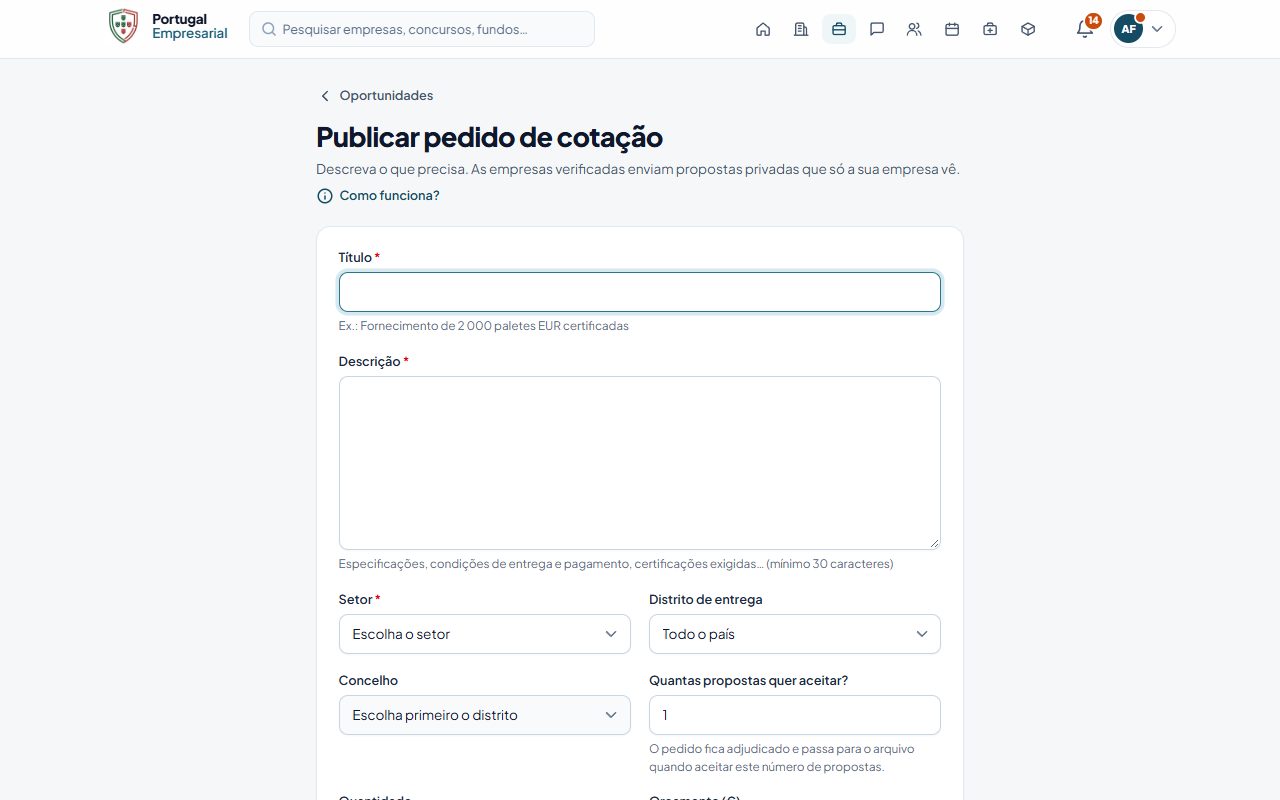
Passo a passo
- Abra Oportunidades e carregue em Publicar pedido de cotação (também disponível em As minhas oportunidades, no menu da conta).
- Preencha o formulário (os campos estão descritos na tabela abaixo).
- Se o pedido for sensível, marque Exigir acordo de confidencialidade (NDA).
- Carregue em Publicar pedido.
Depois de publicar, é levado para a página do pedido com a mensagem «Pedido de cotação publicado. Já pode receber propostas.» Nesse momento a plataforma avisa automaticamente as empresas do setor (ver Matchmaking automático).
Campos do formulário
| Campo | Obrigatório | Regras |
|---|---|---|
| Título | Sim | Entre 10 e 180 caracteres. Ex.: «Fornecimento de 2 000 paletes EUR certificadas». |
| Descrição | Sim | Entre 30 e 10 000 caracteres. Inclua especificações, condições de entrega e pagamento, certificações exigidas. |
| Setor | Sim | Uma das categorias do site. Define que empresas são avisadas. |
| Distrito de entrega | Não | Se deixar vazio, aparece «Todo o país». |
| Concelho | Não | Um dos concelhos do distrito de entrega (a lista aparece depois de escolher o distrito). |
| Quantidade | Não | Texto livre até 120 caracteres (ex.: «500 unidades/mês»). |
| Quantas propostas quer aceitar? | Sim | De 1 a 20 (por omissão 1). O pedido só fica adjudicado — e passa para o arquivo — quando aceitar este número de propostas. |
| Orçamento (€) | Não | Número até 999 999 999 999. Pode escrever com vírgula ou com o símbolo €. |
| Mostrar o orçamento às empresas | Não | Se não marcar, o orçamento fica visível só para a sua empresa. |
| Prazo para propostas | Sim | Tem de ser uma data futura (a partir de amanhã) e não pode ultrapassar um ano. Os atalhos 1 semana, 2 semanas e 1 mês preenchem a data. |
| Data de entrega pretendida | Não | Tem de ser igual ou posterior ao prazo para propostas. |
| Anexos | Não | Até 5 ficheiros, em PDF ou imagem (JPG, PNG, WebP). Cada ficheiro pode ter no máximo 2 MB. |
Orçamento visível ou privado
- Visível: todas as empresas veem o valor na lista e no detalhe do pedido, e o valor aparece nos emails de alerta e de convite.
- Privado: as outras empresas veem «A negociar». A sua empresa continua a ver o valor, com a indicação «Visível só para a sua empresa». O orçamento privado também nunca é enviado pela API.
Prazos
- O pedido aceita propostas até ao fim do dia indicado em Prazo para propostas.
- Quando o prazo termina, o pedido continua com o estado «Aberto», mas aparece como Prazo terminado, deixa de aparecer na lista pública e deixa de aceitar propostas novas.
- Na lista, os pedidos perto do fim mostram «Termina hoje», «Termina amanhã» ou «Termina em N dias» (a partir de 7 dias).
Anexos: quem os pode descarregar
Os anexos são ficheiros privados, guardados fora da área pública do site. Só os podem descarregar:
- os membros da sua empresa;
- membros de empresas verificadas;
- membros de empresas com alguém convidado por email para este pedido.
O texto de ajuda do campo Anexos no formulário resume esta regra. Visitantes sem sessão veem o nome e o tamanho do ficheiro com a indicação «Inicie sessão»; empresas sem permissão veem «Só empresas verificadas ou convidadas». Se o pedido exigir NDA, os anexos só ficam disponíveis depois de a empresa aceitar o acordo.
Limite do plano Gratuito
No plano Gratuito a sua empresa pode publicar 3 pedidos de cotação por mês civil. No Empresarial Pro não há limite.
- O formulário mostra quantos pedidos ainda pode publicar este mês.
- Os pedidos cancelados ou apagados contam para o limite, para que não seja possível contorná-lo.
- Ao atingir o limite aparece «Atingiu o limite de pedidos de cotação deste mês», com ligação para o Empresarial Pro. O contador recomeça no dia 1 do mês seguinte.
Veja a tabela completa em Plano e faturação.
Criar um pedido a partir de um produto ou serviço
Nos perfis das empresas, os produtos e serviços podem ter a opção Criar pedido de cotação (na página de cada produto do catálogo Produtos, o botão chama-se Pedir orçamento). Ao usá-la:
- o formulário abre já com título («Pedido de cotação: …»), setor e uma descrição-base com os campos «Quantidade / âmbito», «Prazo pretendido», «Local de entrega» e «Condições de pagamento» para completar;
- aparece o aviso de que essa empresa será convidada automaticamente quando publicar;
- ao publicar, os proprietários e administradores dessa empresa recebem o convite por email.
Também pode pedir cotação a uma empresa a partir do perfil dela: o botão Pedir cotação (no topo do perfil, para empresas verificadas) abre o formulário com o setor dessa empresa e a mesma descrição-base, e a empresa é convidada automaticamente quando publicar.
Exigir acordo de confidencialidade (NDA)
Use esta opção quando o pedido envolve desenhos, especificações técnicas ou dados que não quer tornar públicos.
Como ativar
- No formulário (criar ou editar), na caixa Confidencialidade, marque Exigir acordo de confidencialidade (NDA).
- Aparece o campo Texto do acordo, já preenchido com o texto-modelo.
- Use o modelo tal como está ou adapte-o. Um texto personalizado tem de ter entre 50 e 20 000 caracteres.
Texto-modelo ou personalizado
- O texto-modelo é um acordo genérico de 8 cláusulas (objeto, utilização, divulgação, exclusões, devolução, duração de 3 anos, dados pessoais/RGPD, lei portuguesa e foro da sede da sua empresa). Nele,
:empresae:oportunidadesão substituídos automaticamente pelo nome da sua empresa e pelo título do pedido. - Se deixar o campo vazio ou não alterar o modelo, o site usa sempre o modelo (no idioma de quem o lê).
- Se alterar o texto, passa a valer o seu texto, igual para todos.
O que muda num pedido com NDA
- Na lista e na página do pedido, as outras empresas veem apenas o título, a empresa, o setor, o orçamento (se visível), os prazos e o local de entrega.
- A descrição completa, os anexos e o envio de propostas só ficam disponíveis depois de a empresa aceitar o acordo.
- A descrição de um pedido com NDA nunca é enviada para o motor de pesquisa nem pela API a quem não aceitou, e a pesquisa por palavras procura só no título destes pedidos (não é possível adivinhar palavras da descrição pela pesquisa).
- A quantidade também fica escondida (na página, na API e nos emails de alerta e de convite) até a empresa aceitar o acordo.
- Na página do pedido, a sua empresa vê o cartão Acordo de confidencialidade com a lista das empresas que aceitaram, a data, a hora e a pessoa que aceitou, e um botão PDF para descarregar o acordo aceite por cada empresa.
O lado de quem aceita o acordo está descrito em Propostas.
Partilhar na Página do Facebook
Quando a publicação automática no Facebook está ativa no site, o formulário mostra a opção Partilhar na página do Facebook do Portugal Empresarial, ligada por omissão. Com ela ligada, alguns minutos depois de publicar (tempo para correções e moderação) a Página do Facebook do Portugal Empresarial publica um resumo do pedido: título, nome da empresa, distrito, prazo para propostas e a ligação para a página do pedido. Não são publicados dados pessoais nem a descrição.
- Desligue a opção no formulário se não quiser a partilha; a escolha fica guardada no pedido.
- Pedidos com acordo de confidencialidade (NDA) nunca são partilhados, mesmo com a opção ligada.
- Só são partilhados pedidos de empresas verificadas (ou com Selo de Confiança) e ainda abertos; pedidos ocultos por denúncias não são publicados.
- Se apagar ou cancelar o pedido, a publicação no Facebook também é apagada.
- Há um limite diário de publicações na Página: nos dias de muito movimento, a partilha pode ficar para o dia seguinte.
Convidar fornecedores por email
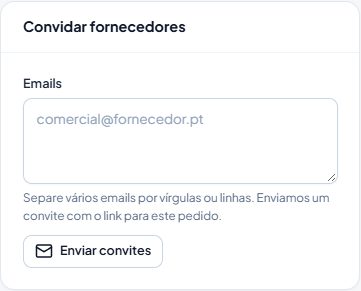
Pode convidar fornecedores que conhece, mesmo que ainda não tenham conta no site.
- Na página do pedido, no cartão Convidar fornecedores, escreva os emails no campo Emails, separados por vírgulas, espaços ou linhas.
- Carregue em Enviar convites.
Regras:
- Até 20 emails de cada vez e até 20 envios de convites por hora por utilizador.
- Limite anti-spam: no máximo 50 convites por pedido (no total) e 100 convites por dia para a sua empresa (todos os pedidos). Ao atingir o limite aparece «Atingiu o limite de convites…»; partilhe o link do pedido ou tente no dia seguinte.
- Emails já convidados para o mesmo pedido são ignorados («Esses emails já tinham sido convidados.»).
- Só é possível convidar enquanto o pedido está Aberto.
O que o convidado recebe
O convidado recebe um email com o assunto «[Empresa] convidou-o a apresentar proposta: [título]», com o resumo do pedido (empresa, categoria, distrito, quantidade, orçamento se visível, prazo para propostas e entrega pretendida) e o botão Ver oportunidade.
Ao abrir o link:
- se já tiver sessão iniciada, vai diretamente para o pedido;
- se o email já tiver conta, é levado para Entrar, com o email preenchido;
- se não tiver conta, é levado para Criar conta; depois de se registar volta ao pedido.
Ser convidado dá à empresa do convidado acesso aos anexos, mesmo que ainda não esteja verificada. Para enviar proposta, porém, a empresa tem de estar verificada.
Na véspera do fim do prazo, se ainda nenhuma empresa do convidado tiver enviado proposta, o convidado recebe um lembrete por email («O prazo para enviar proposta termina amanhã: [título]»). O lembrete é enviado uma só vez.
Matchmaking automático: quem é avisado
Quando publica um pedido, o site avisa automaticamente as empresas que podem estar interessadas:
- empresas verificadas do mesmo setor do pedido;
- que tenham ligado os Alertas de oportunidades em A minha empresa (ligados por omissão);
- excluindo a sua empresa e as empresas que já foram convidadas por email para o pedido;
- até 200 empresas por pedido, primeiro as do distrito de entrega e depois por ordem alfabética.
Em cada empresa escolhida são avisados os proprietários e administradores com email confirmado:
- uma notificação no site (imediata);
- um email «Nova oportunidade: [título]», se a pessoa não tiver desligado Novas oportunidades do meu setor nas definições;
- uma notificação push no navegador, se a pessoa a tiver ativado.
O aviso é enviado uma única vez, no momento da publicação. Editar o pedido depois não volta a avisar ninguém.
Cada empresa recebe no máximo 10 alertas de oportunidades por dia; os pedidos seguintes desse dia não geram alerta, mas continuam visíveis em Oportunidades.
Editar o pedido
- Na página do pedido, no cartão Gerir pedido, carregue em Editar.
- Altere os campos (os mesmos da criação, exceto os anexos) e carregue em Guardar alterações.
Regras:
- Só é possível editar enquanto o pedido está Aberto.
- Na edição, o prazo para propostas pode ser hoje ou uma data futura (até um ano).
- As alterações ficam visíveis de imediato e as propostas já recebidas mantêm-se. Os fornecedores não são avisados das alterações.
- Pode ativar ou desativar o NDA. Se mudar o texto do acordo (ou o título, que faz parte do texto-modelo) depois de empresas o terem aceite, essas aceitações deixam de valer: as empresas veem o aviso «O acordo foi atualizado» e têm de aceitar a nova versão para voltar a ver a descrição, a quantidade e os anexos e para enviar proposta. O PDF das aceitações antigas indica que o texto atual já não corresponde ao aceite.
Ver e comparar propostas
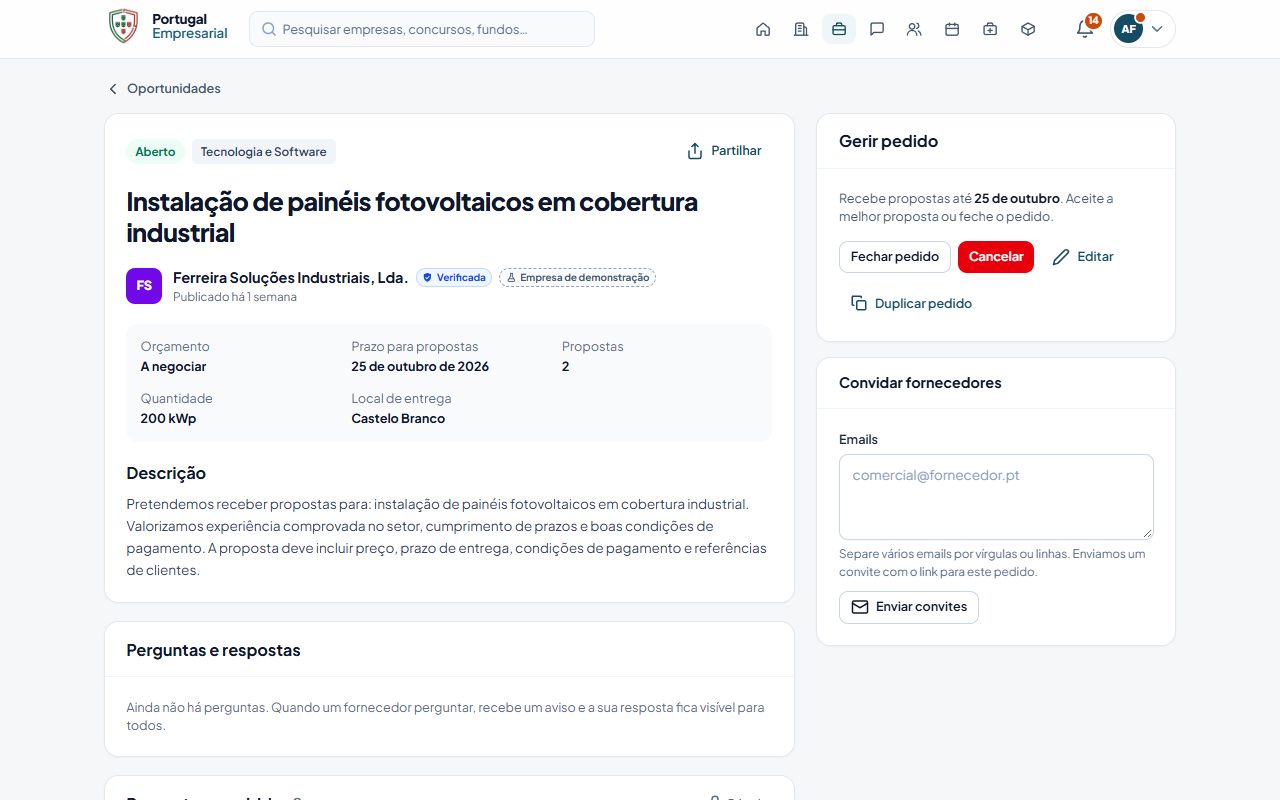
Propostas recebidas
Na página do pedido, a sua empresa vê o cartão Propostas recebidas (marcado como Privadas). Cada proposta mostra:
- a empresa fornecedora (com o selo de verificação), quem a enviou e há quanto tempo;
- o Preço, o Prazo de entrega em dias e a mensagem;
- o estado: Submetida, Aceite, Rejeitada ou Retirada;
- os botões Aceitar proposta, Enviar mensagem, Descarregar PDF e Adicionar ao CRM.
As propostas aparecem por esta ordem: aceite, submetidas, rejeitadas e retiradas.
Sempre que chega uma proposta nova, os proprietários e administradores recebem uma notificação e o email «Nova proposta de [empresa]: [título]» (se não desligaram Propostas recebidas e respostas às minhas propostas).
Comparar propostas
Quando o pedido tem pelo menos duas propostas submetidas ou aceites, aparece a secção Comparar propostas com uma tabela Comparação de propostas: preço total, prazo de entrega, avaliação e verificação de cada fornecedor, com destaque para Melhor valor e Mais rápido.
Aceitar uma proposta
- Em Propostas recebidas (ou na tabela de comparação, botão Aceitar), carregue em Aceitar proposta.
- Confirme a mensagem «Aceitar esta proposta? As restantes propostas serão rejeitadas e o pedido fica adjudicado.»
O que acontece:
- a proposta escolhida passa a Aceite;
- se o pedido for para mais do que um fornecedor (Quantas propostas quer aceitar?) e ainda faltarem fornecedores, o pedido continua aberto, a página mostra «Fornecedores escolhidos: X de N» e as outras propostas continuam à espera da sua decisão;
- quando aceita o último fornecedor pedido, o pedido passa a Adjudicado, com a indicação «Adjudicado a [empresas]», todas as outras propostas submetidas passam a Rejeitada (as retiradas não mudam) e o pedido passa para o Arquivo da empresa;
- o fornecedor escolhido recebe o email «A sua proposta foi aceite: [título]»; os outros recebem «Proposta não selecionada: [título]»;
- o pedido deixa de aceitar propostas e já não pode ser editado, fechado nem cancelado;
- as duas empresas passam a poder avaliar-se mutuamente (ver Avaliações).
Regras:
- Só proprietários e administradores podem aceitar.
- Só é possível aceitar enquanto o pedido está Aberto — também depois do prazo para propostas, desde que não o tenha fechado nem cancelado.
- Só pode aceitar uma proposta por pedido e a aceitação não pode ser anulada. Se duas pessoas aceitarem propostas ao mesmo tempo, só a primeira conta; a outra vê «Esta proposta já não pode ser aceite…».
- Se o fornecedor alterar a proposta depois de a ter aberto, a aceitação é recusada («A proposta foi alterada pelo fornecedor depois de a abrir…»): atualize a página e reveja a versão atual antes de aceitar.
Perguntas e respostas
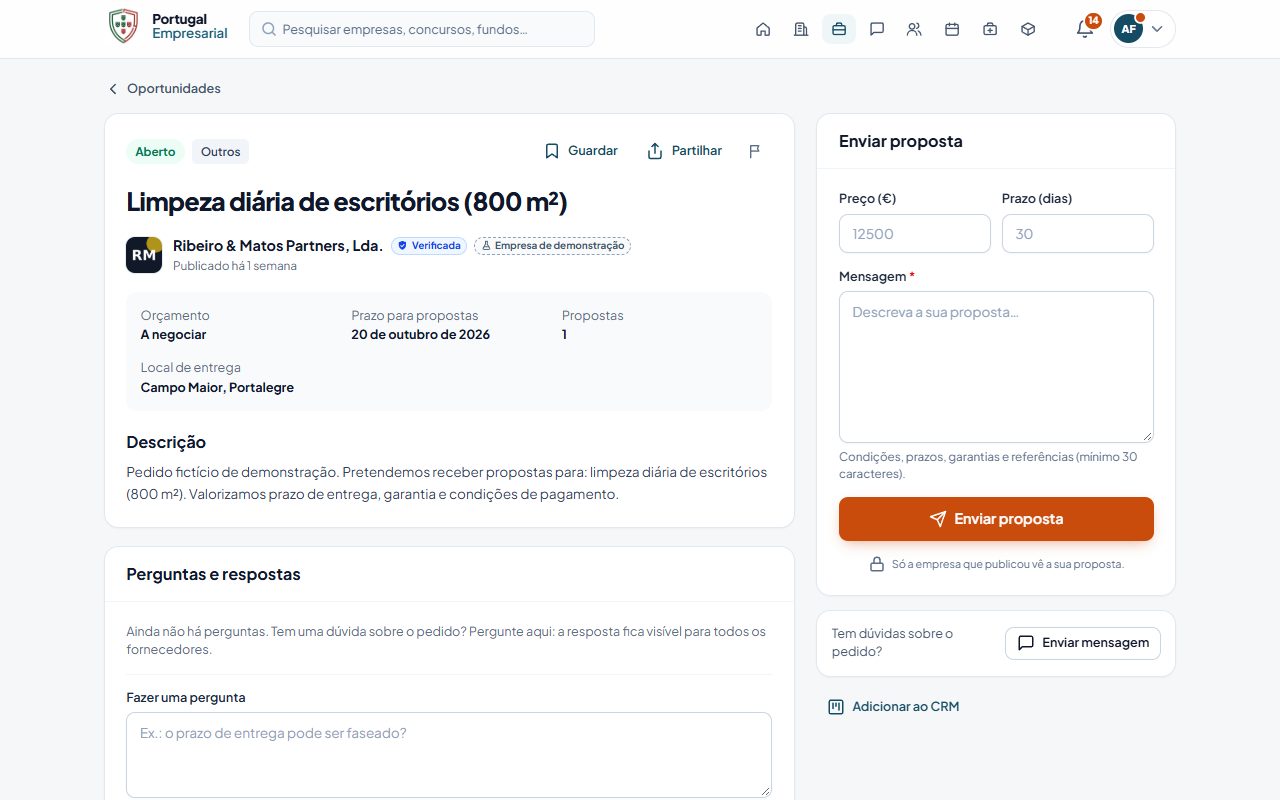
Na página do pedido, as empresas verificadas podem fazer perguntas em Perguntas e respostas (até 5 por empresa, enquanto o pedido está aberto e, se houver acordo de confidencialidade, depois de o aceitar). Os proprietários e administradores da empresa que publicou recebem um aviso e respondem uma só vez com Responder a todos: a resposta fica visível para todos os fornecedores que veem o pedido, e quem perguntou é avisado. Os outros fornecedores não veem o nome da empresa que perguntou («Um fornecedor»). Antes de respondida, a pergunta só aparece a quem a fez e ao comprador. O comprador pode Alterar a resposta ou Remover pergunta.
Guardar oportunidades
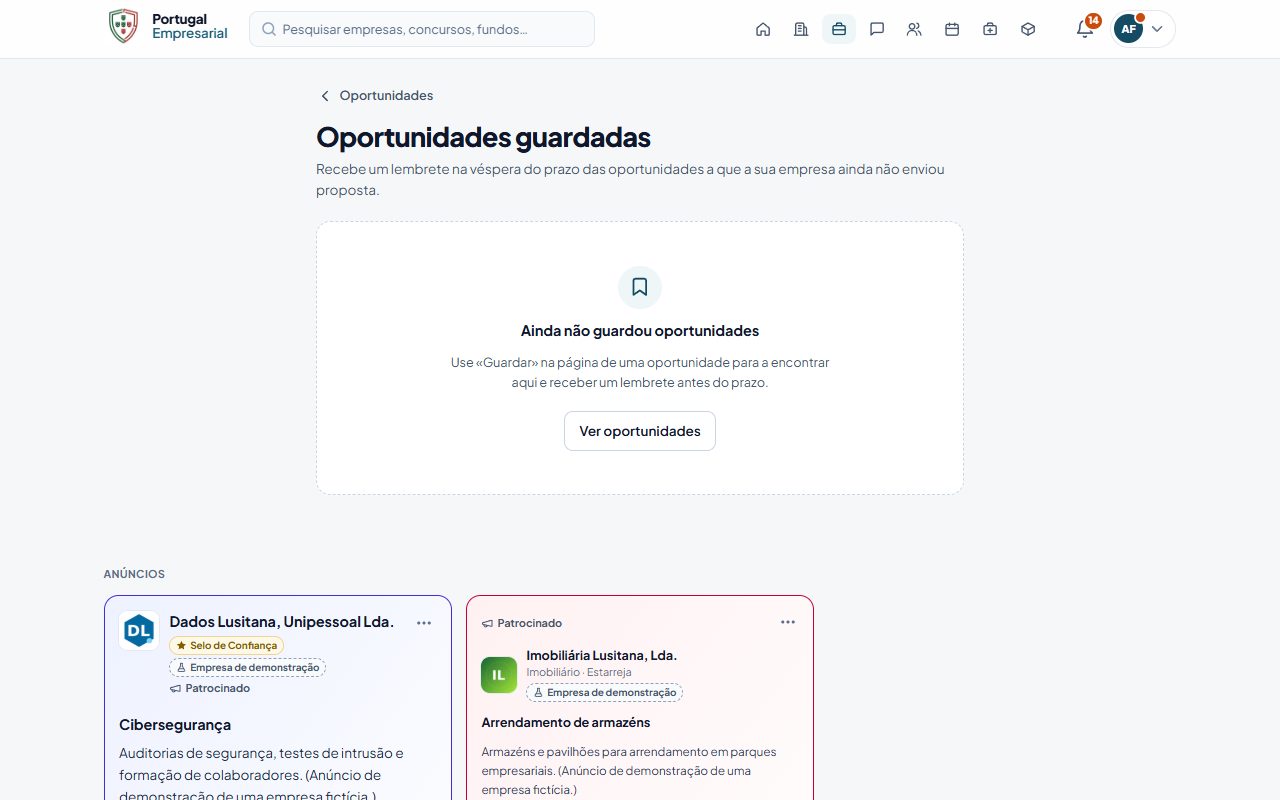
Na página de uma oportunidade de outra empresa, Guardar junta-a às Oportunidades guardadas da sua empresa (menu da conta › Oportunidades guardadas), ordenadas pelo prazo. Na véspera do fim do prazo, quem a guardou recebe um lembrete por email e no site, se a empresa ainda não tiver enviado proposta (uma só vez; preferência Novas oportunidades do meu setor). Remover das guardadas tira-a da lista.
Avaliar depois de adjudicar
Quando uma proposta é aceite, a página do pedido mostra ao comprador Avaliar [fornecedor] e ao fornecedor escolhido Avaliar [comprador], que abrem o formulário de avaliação (ver Avaliações). O botão desaparece depois de avaliar.
Duplicar um pedido
Para uma compra que se repete, abra um pedido antigo e, no cartão Gerir pedido, carregue em Duplicar pedido. O formulário de novo pedido abre com o título, a descrição, o setor, o local, a quantidade, o orçamento e o acordo de confidencialidade do pedido antigo; escolha o novo prazo e reveja os dados antes de publicar. Os anexos não são copiados.
Lembrete das propostas por decidir
No dia seguinte ao fim do prazo, se o pedido continuar aberto e tiver propostas Submetidas por decidir, os proprietários e administradores recebem uma notificação e um email («Tem 2 propostas à espera de decisão: [título]») com o botão Comparar e decidir. É enviado uma só vez por pedido e o email segue a preferência Propostas recebidas e respostas às minhas propostas.
Fechar ou cancelar
No cartão Gerir pedido:
| Botão | Estado final | Quando usar |
|---|---|---|
| Fechar pedido | Fechado | Já não quer receber propostas (por exemplo, decidiu fora do site ou adiou a compra). |
| Cancelar | Cancelado | O pedido deixou de fazer sentido. |
Em ambos os casos o pedido deixa de receber propostas, sai da lista pública e não pode ser reaberto, editado nem adjudicado. As propostas ainda Submetidas passam a Rejeitada e quem as escreveu recebe uma notificação e um email («Proposta não selecionada: [título]»), a dizer que o pedido foi fechado sem adjudicação ou cancelado. As propostas já retiradas não mudam.
Falar com um fornecedor
Em cada proposta, Enviar mensagem abre uma conversa privada com a empresa fornecedora, associada a este pedido. Só empresas verificadas podem enviar mensagens. Veja Mensagens.
Adicionar ao CRM
O botão Adicionar ao CRM em cada proposta abre o formulário de novo negócio já preenchido com o título do pedido, o valor da proposta, a empresa fornecedora como contacto e a etapa Negociação. Veja CRM.
PDF da proposta
Descarregar PDF gera um documento com os dados do pedido, do comprador, do fornecedor e da proposta (preço, prazo e mensagem). Só a sua empresa e a empresa que enviou a proposta o podem descarregar.
As minhas oportunidades
Em As minhas oportunidades (menu da conta) encontra dois separadores:
- Pedidos publicados — todos os pedidos da sua empresa, em qualquer estado, com a indicação «N propostas por avaliar» nos pedidos abertos que têm propostas submetidas;
- Propostas enviadas — as propostas que a sua empresa enviou a pedidos de outras empresas, com o valor e o estado.
Cada separador mostra 20 itens de cada vez, com Carregar mais no fim.
Estados de um pedido
| Estado | Significado |
|---|---|
| Aberto | Aceita propostas até ao prazo. |
| Prazo terminado | Continua aberto, mas o prazo passou: não aceita propostas novas e não aparece na lista. Ainda pode aceitar uma proposta. |
| Adjudicado | Foram aceites as propostas de todos os fornecedores pedidos. |
| Fechado | Fechado pela empresa sem adjudicação. |
| Cancelado | Cancelado pela empresa. |
Denúncias e ocultação automática
Qualquer empresa pode denunciar um pedido com o botão de denúncia. Se um pedido for denunciado por 5 empresas verificadas diferentes (por omissão), fica temporariamente oculto da lista até a equipa de administração decidir; a sua empresa continua a vê-lo.
Erros comuns
| Mensagem | Causa e solução |
|---|---|
| «O prazo para propostas tem de ser uma data futura.» | Escolha uma data a partir de amanhã. |
| «O prazo para propostas não pode ultrapassar um ano.» | Escolha uma data dentro dos próximos 12 meses. |
| «A data de entrega tem de ser igual ou posterior ao prazo para propostas.» | Ajuste a data de entrega ou deixe-a vazia. |
| «Os anexos têm de ser PDF ou imagens (JPG, PNG, WebP).» | Converta o ficheiro (por exemplo, Word para PDF). |
| «Cada anexo pode ter no máximo 2 MB.» | Reduza o tamanho do ficheiro (por exemplo, comprima o PDF) ou divida-o. |
| «Já publicou os 3 pedidos de cotação que o plano Gratuito permite este mês.» | Aguarde pelo mês seguinte ou passe ao Empresarial Pro. |
| «Pode convidar no máximo 20 emails de cada vez.» | Divida os convites em vários envios. |
| «Atingiu o limite de convites…» / «Só pode enviar mais N convites agora…» | Limite anti-spam (50 por pedido, 100 por dia por empresa). Partilhe o link do pedido ou tente amanhã. |
| «Este pedido já não está aberto…» | O pedido foi adjudicado, fechado ou cancelado entretanto (por exemplo, por outra pessoa da sua empresa). Atualize a página. |