
O catálogo mostra o que a sua empresa vende. Cada produto ou serviço aparece no perfil da empresa (separador Produtos e serviços), no catálogo público em Produtos — aberto a todas as empresas, pessoas e visitantes — e tem uma página própria que o Google pode encontrar. A partir dessa página, outras empresas e particulares pedem-lhe orçamento.
Pode manter o catálogo de três formas:
- À mão, no site (todos os planos).
- Sincronização automática a partir da sua loja online, programa de faturação ou ERP (só no Empresarial Pro).
- Pela API, se tiver um programador ou um ERP próprio (todos os planos).
As três podem conviver: os produtos criados à mão nunca são alterados pela sincronização nem pela API.
Limites por plano
| Gratuito | Empresarial Pro | |
|---|---|---|
| Produtos e serviços no catálogo | 25 | Ilimitado (até 10 000 por empresa) |
| Sincronização automática | Não | Sim |
| API de escrita do catálogo | Sim, até 25 produtos | Sim |
Os 25 produtos do plano Gratuito são o total do catálogo: os criados à mão e os enviados pela API contam em conjunto (e os importados, se a empresa já foi Pro), publicados ou em rascunho. Quando chega ao limite aparece a mensagem «O plano Gratuito permite 25 produtos e serviços no catálogo» com a ligação para Preços.
Sincronização no plano Gratuito
- A sincronização automática não está disponível no plano Gratuito: em Sincronização e API aparece «Sincronização automática no Empresarial Pro», com a ligação para Preços, em vez do formulário.
- No Gratuito pode criar os produtos à mão ou enviá-los pela API (até 25 no total).
- Se a empresa já tinha uma fonte ligada quando era Pro e volta ao plano Gratuito, a fonte fica Em pausa (plano Gratuito): deixa de sincronizar, sem contar falhas nem enviar avisos, e nada é apagado — os produtos importados continuam publicados. Não são criados produtos novos acima de 25.
- Ao passar (ou voltar) ao Empresarial Pro, o site sincroniza logo e importa o catálogo completo.
O que acontece no limite de produtos
- A API cria os produtos novos até preencher o limite e indica, item a item, os que ficaram por criar; os que já existem continuam a ser atualizados — atualizar não conta como produto novo.
- No Empresarial Pro a sincronização importa até ao máximo técnico de 10 000 produtos por empresa, pela ordem em que o seu sistema os devolve; se o ultrapassar, o Registo de sincronizações mostra quantos ficaram por importar (por exemplo «Foram importados 10 000 de 10 340 produtos encontrados»). Os que ficaram por importar nunca são despublicados.
Adicionar um produto à mão
- Abra A minha empresa › Produtos e serviços (/a-minha-empresa/produtos).
- No cartão Novo produto ou serviço, escolha o Tipo (Produto ou Serviço) e escreva o Nome.
- Opcionalmente preencha a descrição, o Preço desde (€) (sem IVA), a Unidade (ex.: unidade, hora, kg), a Referência (SKU), a Disponibilidade (Em stock, Sob encomenda, Indisponível), o Link para o produto no seu site, a categoria e uma imagem (JPG, PNG ou WebP até 2 MB).
- Deixe marcado Publicado no catálogo público para que apareça em /produtos e no perfil. Desmarque para o guardar como rascunho.
- Carregue em Adicionar.
Só os proprietários e administradores da empresa podem gerir o catálogo. Para mudar a ordem use as setas ↑ ↓ (disponíveis em catálogos até 100 itens).
O catálogo público
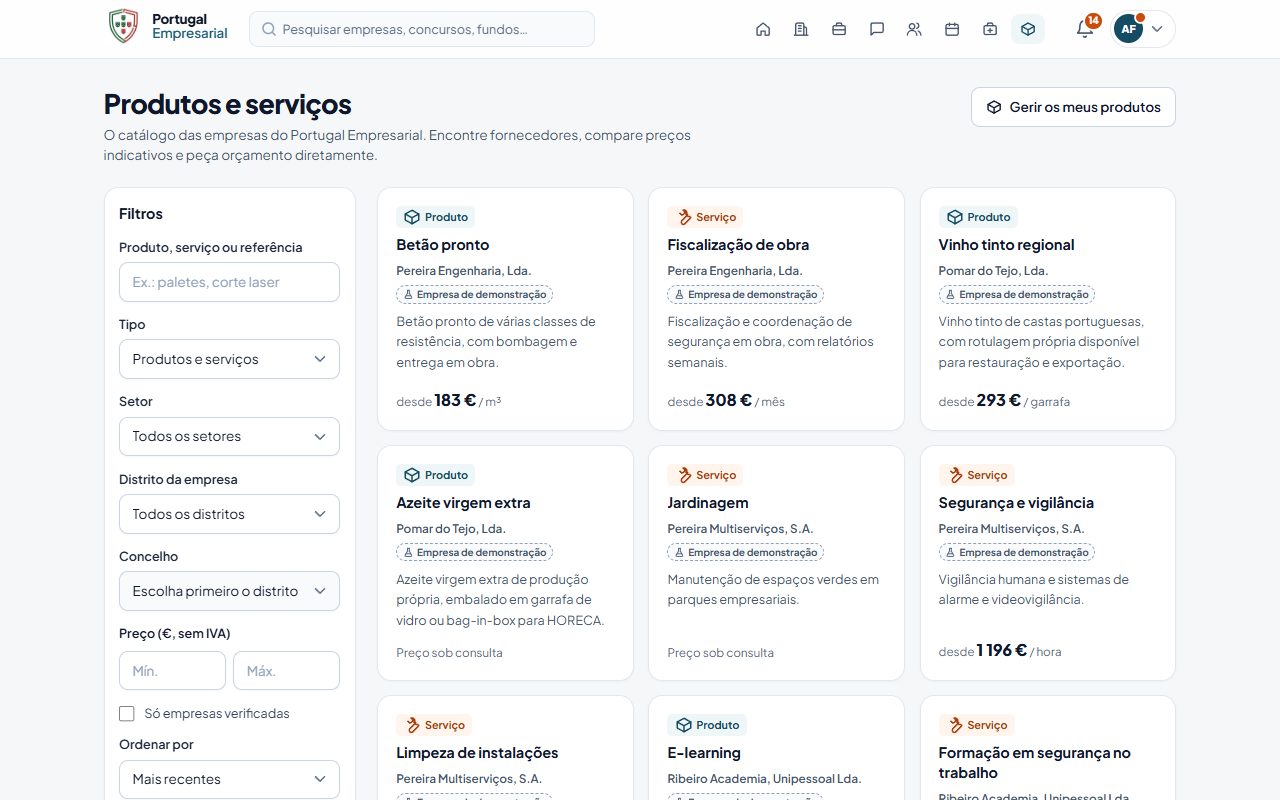
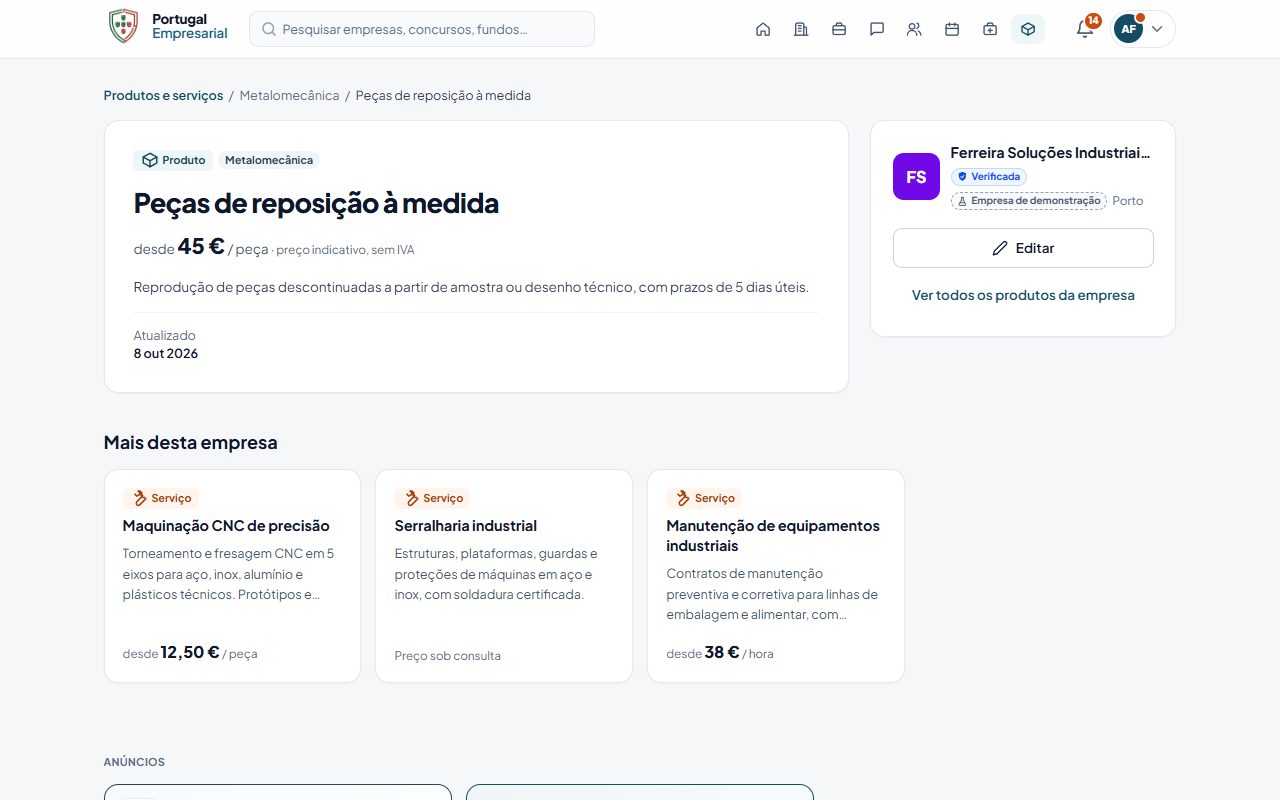
Em Produtos qualquer pessoa pode:
- pesquisar por nome, descrição ou referência (a pesquisa tolera erros de escrita);
- filtrar por tipo (produtos ou serviços), setor, distrito da empresa e concelho, só empresas verificadas e preço mínimo e máximo;
- ordenar por relevância, mais recentes, preço ou nome.
Na página de cada produto, uma empresa verificada vê os botões Pedir orçamento (abre um pedido de cotação já preenchido e convida o fornecedor) e Enviar mensagem (abre a conversa com um pedido de orçamento pronto a editar). Visitantes sem conta veem Entrar para pedir orçamento. As pessoas individuais veem Pedir orçamento, que abre um formulário simples: a empresa recebe o pedido em A minha empresa › Pedidos de orçamento (ver Pedidos de orçamento de particulares).
Sincronização automática
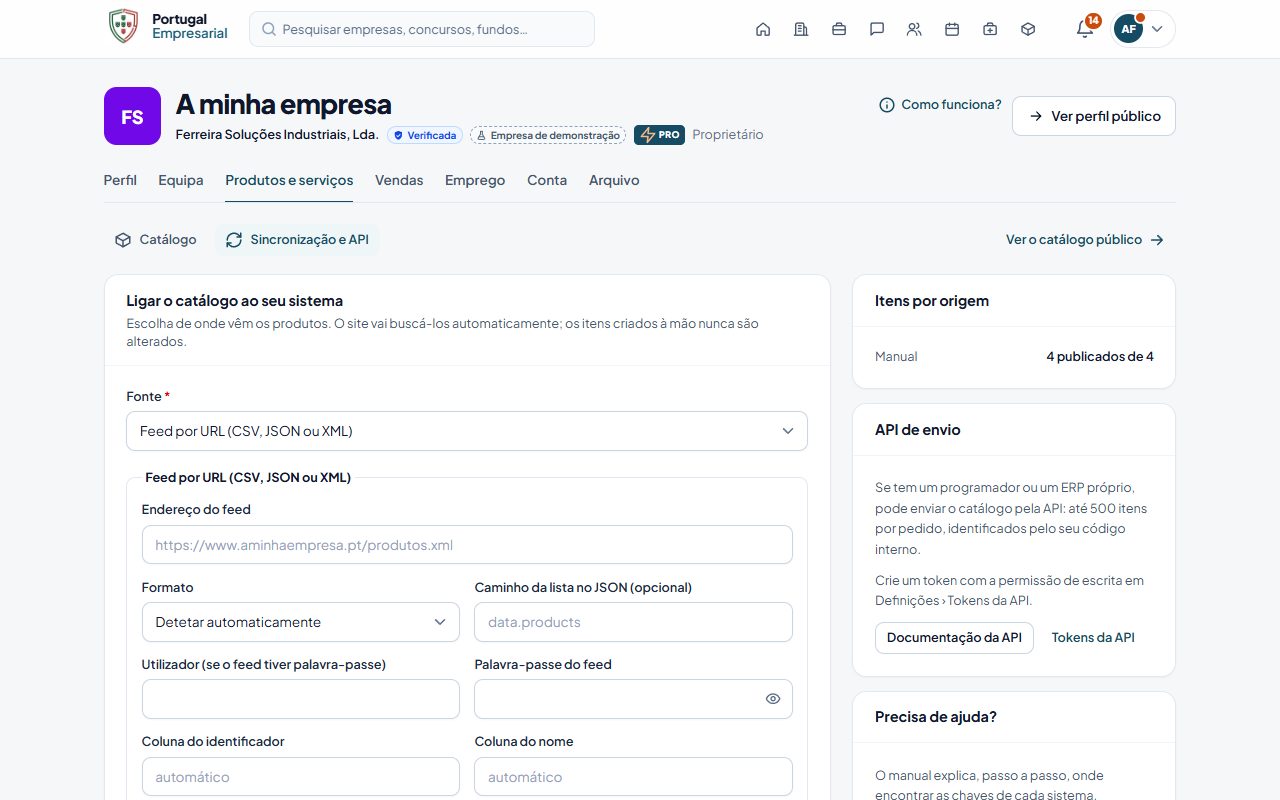
Com a sincronização, o site vai buscar o catálogo ao seu sistema de 6, 12 ou 24 em 24 horas. Os produtos novos aparecem, os alterados são atualizados e os que desaparecem do seu sistema ficam despublicados — nunca apagados: se voltarem, voltam a aparecer.
Ligar o seu sistema
- Abra A minha empresa › Produtos e serviços › Sincronização e API (/a-minha-empresa/produtos/sincronizacao).
- Em Fonte, escolha o seu sistema e preencha os campos (ver os passos de cada sistema abaixo).
- Escolha a Frequência e, se quiser, a Categoria dos produtos importados (usada no filtro de setor do catálogo).
- Deixe marcado Despublicar os produtos que deixarem de existir na fonte para manter o catálogo igual ao do seu sistema.
- Carregue em Guardar e sincronizar. A primeira importação começa logo; atualize a página dentro de alguns minutos.
WooCommerce
- No painel do WordPress, abra WooCommerce › Definições › Avançado › REST API.
- Carregue em Adicionar chave, dê-lhe uma descrição (ex.: «Portugal Empresarial») e escolha a permissão Ler.
- Carregue em Gerar chave API e copie a Chave do cliente (começa por
ck_) e o Segredo do cliente (começa porcs_). - No Portugal Empresarial escolha WooCommerce e preencha o Endereço da loja (ex.:
https://www.aminhaloja.pt), a chave e o segredo.
Os produtos em rascunho, privados ou escondidos do catálogo da loja ficam despublicados. São importados o nome, a descrição curta, a referência, o preço, o estado do stock, o link e a primeira imagem.
Shopify
A Shopify tem duas formas de dar acesso:
- Apps criadas no admin da loja antes de 2026: em Definições › Apps e canais de vendas › Desenvolver apps, abra a app, confirme que tem a permissão read_products e copie o Token de acesso da Admin API (começa por
shpat_). - Apps criadas no Dev Dashboard da Shopify: crie a app com a permissão read_products, instale-a na sua loja e copie o Client ID e o Client secret. O site troca-os automaticamente por um token temporário.
No Portugal Empresarial escolha Shopify, escreva o Endereço da loja Shopify que termina em .myshopify.com (não o domínio próprio) e o token ou o Client ID e o Client secret. Os produtos em rascunho ou arquivados ficam despublicados; os preços só são importados se a loja estiver em euros.
PrestaShop
- No back-office, abra Parâmetros avançados › Webservice e ative o webservice.
- Carregue em Adicionar nova chave de webservice, gere a chave e, na tabela de permissões, marque só Ver (GET) em products.
- No Portugal Empresarial escolha PrestaShop e preencha o Endereço da loja e a Chave do Webservice. Se a loja tiver vários idiomas, indique o ID do idioma português.
O preço importado é o preço base sem IVA. Os produtos inativos ficam despublicados.
InvoiceXpress
- No InvoiceXpress, abra Definições › API e copie a chave da API.
- O nome da conta é a parte antes de
.app.invoicexpress.comno endereço que usa para entrar. - No Portugal Empresarial escolha InvoiceXpress e preencha os dois campos.
São importados os Artigos com nome, descrição e preço unitário sem IVA. Os artigos com a unidade «Serviço» aparecem como serviços.
Odoo
- No Odoo, abra o seu perfil › Preferências › Segurança da conta › Nova chave da API e copie a chave.
- No Portugal Empresarial escolha Odoo, escreva o Endereço do Odoo e escolha a Versão do Odoo:
- Odoo 19 ou mais recente: basta a chave (e a Base de dados, se o servidor tiver várias).
- Odoo 18 ou anterior: preencha também a Base de dados e o Utilizador (o email com que entra).
São importados os produtos marcados como Pode ser vendido, com a referência interna e o preço de venda. As imagens do Odoo não são importadas.
Feed por URL (CSV, JSON ou XML)
Se o seu programa exporta o catálogo para um ficheiro publicado na internet:
- Escolha Feed por URL (CSV, JSON ou XML) e cole o Endereço do feed.
- Em Formato, deixe Detetar automaticamente ou escolha CSV, JSON ou XML.
- Se o feed tiver palavra-passe, preencha o Utilizador e a Palavra-passe do feed.
O site reconhece sozinho as colunas mais comuns, em português e inglês: id, codigo, referencia, title, nome, designacao, description, descricao, price, preco, pvp, link, image_link, imagem, availability, disponibilidade, tipo. Os feeds do Google Merchant Center (XML com campos g:) funcionam sem configuração.
Se as suas colunas tiverem outros nomes, indique-as no mapeamento de colunas (ex.: na Coluna do preço escreva Preço s/ IVA). Num JSON em que a lista de produtos não está no início, indique o Caminho da lista no JSON (ex.: data.products).
Exemplo de CSV (separado por ponto e vírgula):
codigo;designacao;pvp;tipo;disponibilidade
PAL-1200;Palete EUR 1200x800;12,50;produto;em stock
TR-NAC;Transporte nacional;;serviço;
Ver o resultado e resolver problemas
O Registo de sincronizações mostra cada sincronização (automática, manual ou pela API) com a data, o estado — Concluída, Concluída com erros ou Falhou — e quantos itens foram recebidos, criados, atualizados, despublicados e não importados por causa do limite do plano. Em Ver mensagens aparecem os erros, por exemplo um item sem nome.
- Sincronizar agora pede uma sincronização imediata (uma de 10 em 10 minutos).
- Se a sincronização falhar 3 vezes seguidas, os proprietários e administradores recebem um email. Ao fim de 5 falhas a sincronização é desativada; os produtos já publicados continuam visíveis. Corrija a configuração e carregue em Guardar e sincronizar para a voltar a ativar.
- Se o seu sistema devolver zero produtos, por segurança nada é despublicado.
- Remover sincronização desliga a fonte; os produtos importados ficam no catálogo e pode editá-los ou removê-los.
Enviar o catálogo pela API
Se tem um programador ou um ERP que fala com APIs, pode enviar o catálogo diretamente:
- Em Definições da conta › Tokens da API, crie um token e marque Permitir escrita.
- Entregue o token ao programador, com a ligação para a Documentação da API.
Cada pedido envia até 500 produtos, identificados pelo código interno do seu sistema. No plano Gratuito a API cria produtos novos só até ao limite de 25 (os restantes são recusados um a um, com a indicação skipped e o motivo plan_limit) e continua a aceitar alterações aos que já existem. Os detalhes estão no capítulo API e integrações.
Pedidos de orçamento de particulares
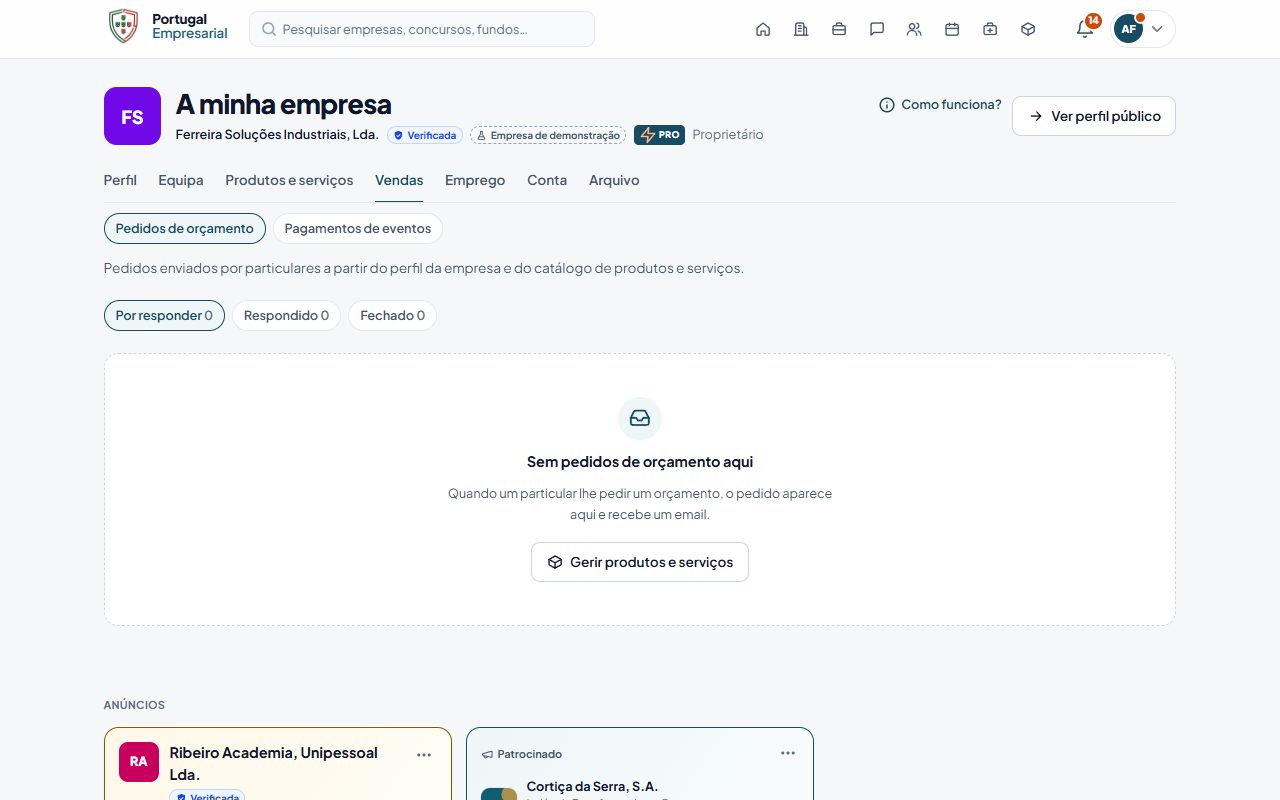
As pessoas individuais pedem orçamento a partir da página de um produto ou serviço ou do perfil da empresa. Os pedidos chegam a A minha empresa › Pedidos de orçamento (também no menu da conta) e os proprietários e administradores recebem um aviso no site e por email (preferência Pedidos de orçamento e respostas).
- A lista tem os separadores Por responder, Respondido e Fechado, com o número de pedidos de cada um. Os pedidos ainda não abertos têm a etiqueta Novo.
- Abra um pedido para ver o nome da pessoa, o produto ou serviço, a quantidade, o telefone (se o indicou) e o texto do pedido.
- Escreva a Resposta (preço, prazo, condições) e clique em Enviar resposta. A pessoa recebe-a por email e o pedido passa a Respondido. Pode alterar a resposta depois (Guardar resposta): a pessoa vê a versão nova, sem novo email.
- Fechar pedido termina o pedido (por exemplo, depois de fechar o negócio por telefone). A pessoa também pode fechar o pedido do lado dela.
Modelos de resposta
Para não escrever a mesma resposta várias vezes, guarde-a como modelo: escreva a resposta e clique em Guardar como modelo. Nos pedidos seguintes, escolha-a em Modelos de resposta e o texto preenche a Resposta, que pode alterar antes de enviar. A empresa pode ter até 10 modelos, partilhados por toda a equipa; em Gerir modelos de resposta pode remover os que já não usa. Os mesmos modelos estão nas Mensagens, no botão de modelos ao lado da caixa de texto.
Qualquer membro da empresa pode ver e responder aos pedidos. A pessoa nunca vê quem respondeu nem o email dos membros, e a empresa nunca vê o email da pessoa.
Se um pedido ficar Por responder durante 48 horas, os proprietários e administradores recebem um lembrete no site e por email («Pedido de orçamento por responder: …»). O lembrete é enviado uma só vez por pedido.