
Em Eventos encontra conferências, workshops, webinars, feiras e encontros de networking organizados por empresas, associações e grupos do Portugal Empresarial. Qualquer pessoa pode consultar os eventos públicos; para se inscrever precisa de conta e para organizar precisa de uma empresa verificada.
Encontrar eventos
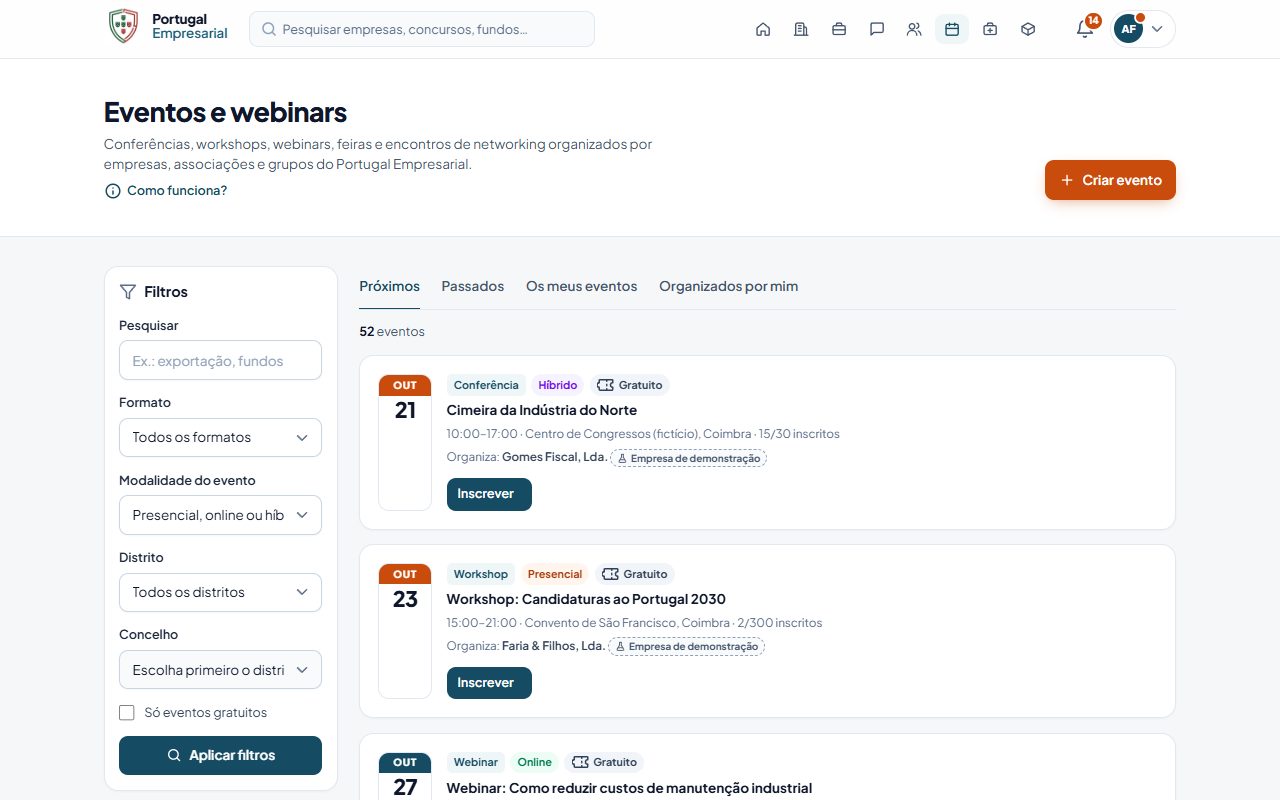
A página Eventos tem quatro separadores:
| Separador | O que mostra |
|---|---|
| Próximos | Eventos publicados que ainda não terminaram, do mais próximo para o mais distante. |
| Passados | Eventos que já terminaram, do mais recente para o mais antigo. |
| Os meus eventos | Eventos em que está inscrito (só com sessão iniciada). |
| Organizados por mim | Eventos organizados pela sua empresa, incluindo os cancelados (só com empresa registada). |
Filtros: Pesquisar (ex.: «exportação, fundos»), Formato, Modalidade do evento (presencial, online ou híbrido), Distrito, Concelho e Só eventos gratuitos. São mostrados 18 eventos de cada vez; Carregar mais junta os seguintes.
Os eventos de grupos privados só aparecem às empresas membro desse grupo e à empresa organizadora — nesta página, na pesquisa global, no perfil da empresa organizadora, no resumo semanal e no mapa do site. Nunca entram no índice de pesquisa público. Se o grupo for eliminado, os seus eventos só ficam visíveis para a empresa organizadora (os futuros são cancelados).
Criar um evento
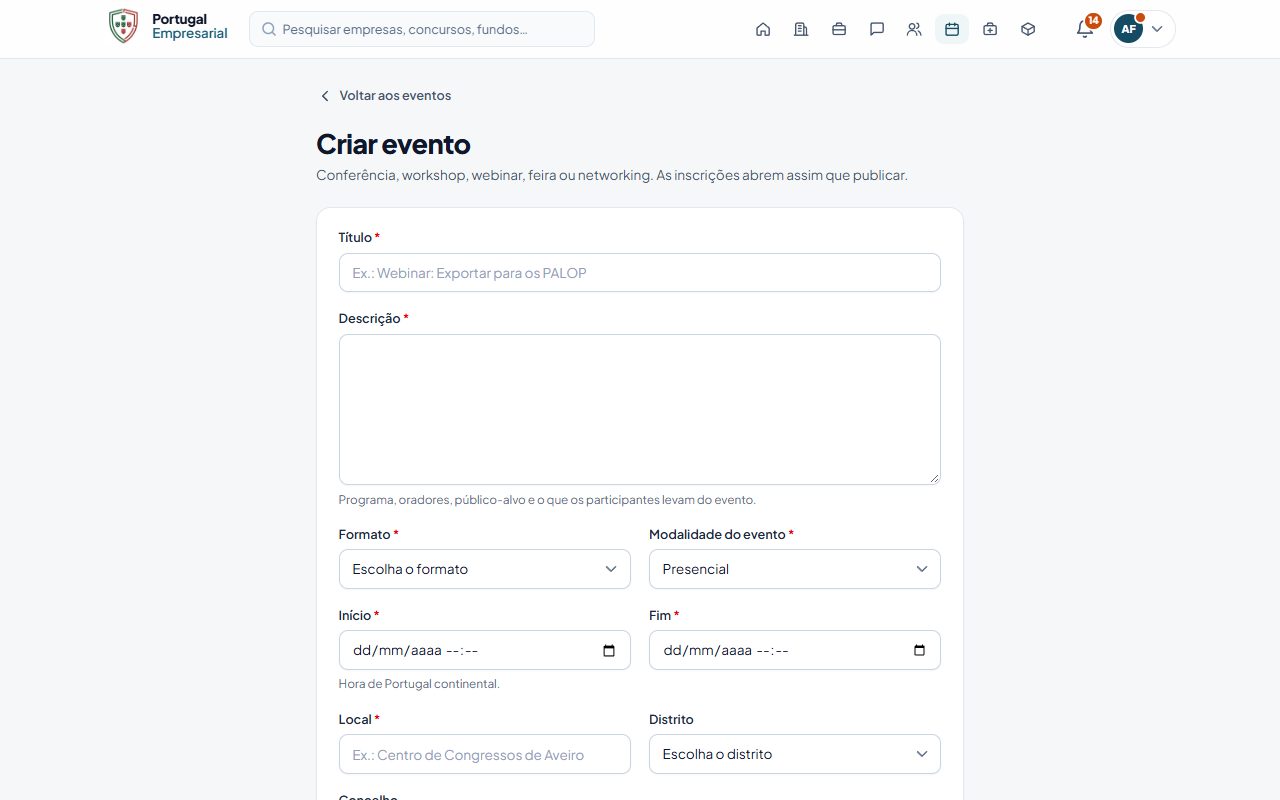
Só membros de empresas verificadas podem organizar eventos. Se a empresa não estiver verificada aparece «Só empresas verificadas podem organizar eventos.»
- Em Eventos, carregue em Criar evento (ou, num grupo que a sua empresa modera, em Criar evento no grupo).
- Preencha o formulário (ver tabela).
- Carregue em Publicar evento.
O evento fica publicado de imediato e passa a aceitar inscrições («Evento publicado. Já pode receber inscrições.»). Não há revisão prévia.
Campos do formulário
| Campo | Obrigatório | Regras |
|---|---|---|
| Título | Sim | Entre 5 e 180 caracteres, sem os caracteres [ ] < >. |
| Descrição | Sim | Entre 20 e 10 000 caracteres: programa, oradores, público-alvo. |
| Formato | Sim | Conferência, Workshop, Webinar, Networking ou Feira. |
| Modalidade do evento | Sim | Presencial, Online ou Híbrido. |
| Início | Sim | Data e hora futuras (hora de Portugal continental). |
| Fim | Sim | Posterior ao início. |
| Local | Se presencial ou híbrido | Até 150 caracteres. Ex.: «Centro de Congressos de Aveiro». |
| Morada | Se presencial ou híbrido | Até 255 caracteres; é usada no link do Google Maps. |
| Distrito | Não | Usado no filtro por distrito. |
| Concelho | Não | Um dos concelhos do distrito escolhido; aparece na página do evento junto do local. |
| Link de acesso | Se online ou híbrido | Tem de começar por https:// (Zoom, Teams, Google Meet…). |
| Lotação | Não | De 1 a 100 000 lugares. Deixe vazio para não limitar. |
| Evento gratuito | — | Marcado por omissão. Se desmarcar, o evento passa a pago: indique o Preço do bilhete (€) (mínimo 1 €, até duas casas decimais) e a Política de reembolso. Só é possível com a conta Stripe da empresa ativa (ver «Eventos pagos (bilhetes)», abaixo). |
| Inscrições até | Não | Data e hora até à qual aceita inscrições; tem de ser anterior ou igual ao início. Por omissão, até ao início. |
| Publicar no grupo | Não | Só aparecem os grupos que a sua empresa modera. O evento aparece no separador Eventos do grupo. |
| Imagem de capa | Não | JPG, PNG ou WebP até 2 MB. |
Partilhar na Página do Facebook
Com a publicação automática no Facebook ativa no site, o formulário de criação mostra Partilhar na página do Facebook do Portugal Empresarial (ligada por omissão). Alguns minutos depois de publicar, a Página do Facebook do Portugal Empresarial publica o título, a empresa organizadora, a data e hora, o local (distrito ou «Online») e a ligação para a página do evento. Só são partilhados eventos de empresas verificadas que ainda não começaram; os eventos de grupos nunca são partilhados. Se cancelar ou apagar o evento, a publicação no Facebook é apagada.
Editar e cancelar
Podem editar e cancelar o evento os proprietários e administradores da empresa organizadora e a pessoa que o criou.
Editar
- Na página do evento, carregue em Editar evento.
- Altere os campos e carregue em Guardar alterações.
Regras:
- Pode editar mesmo um evento já a decorrer; a data de início não precisa de ser futura na edição.
- A lotação não pode ficar abaixo do número de lugares já ocupados (incluindo os lugares reservados à espera de pagamento).
- Um evento pago com bilhetes vendidos ou reservados não pode passar a gratuito: para devolver o dinheiro, cancele o evento.
- Um evento cancelado já não pode ser editado.
- Se mudar a data, a hora, a modalidade, o local ou o link de acesso de um evento que ainda não terminou, todas as pessoas inscritas recebem o email «Evento alterado: [título]» (com os novos dados e o ficheiro .ics atualizado, que substitui o evento no calendário) e uma notificação no site. Alterar só o título, a descrição ou outros campos não envia aviso. Se mudar a data de início, o lembrete de 24 horas volta a ser enviado para a nova data.
Cancelar
- Carregue em Cancelar evento e confirme «Cancelar este evento? As pessoas inscritas serão avisadas por email.»
- O evento passa a Cancelado, deixa de aparecer nos próximos eventos e deixa de aceitar inscrições.
- Todas as pessoas inscritas recebem uma notificação e o email «Evento cancelado: [título]».
- Nos eventos pagos, todos os bilhetes pagos são reembolsados na totalidade, automaticamente (incluindo os de quem já tinha cancelado sem reembolso) e as reservas por pagar são anuladas.
Só é possível cancelar eventos publicados que ainda não terminaram. O cancelamento não pode ser desfeito.
Inscrever-se num evento
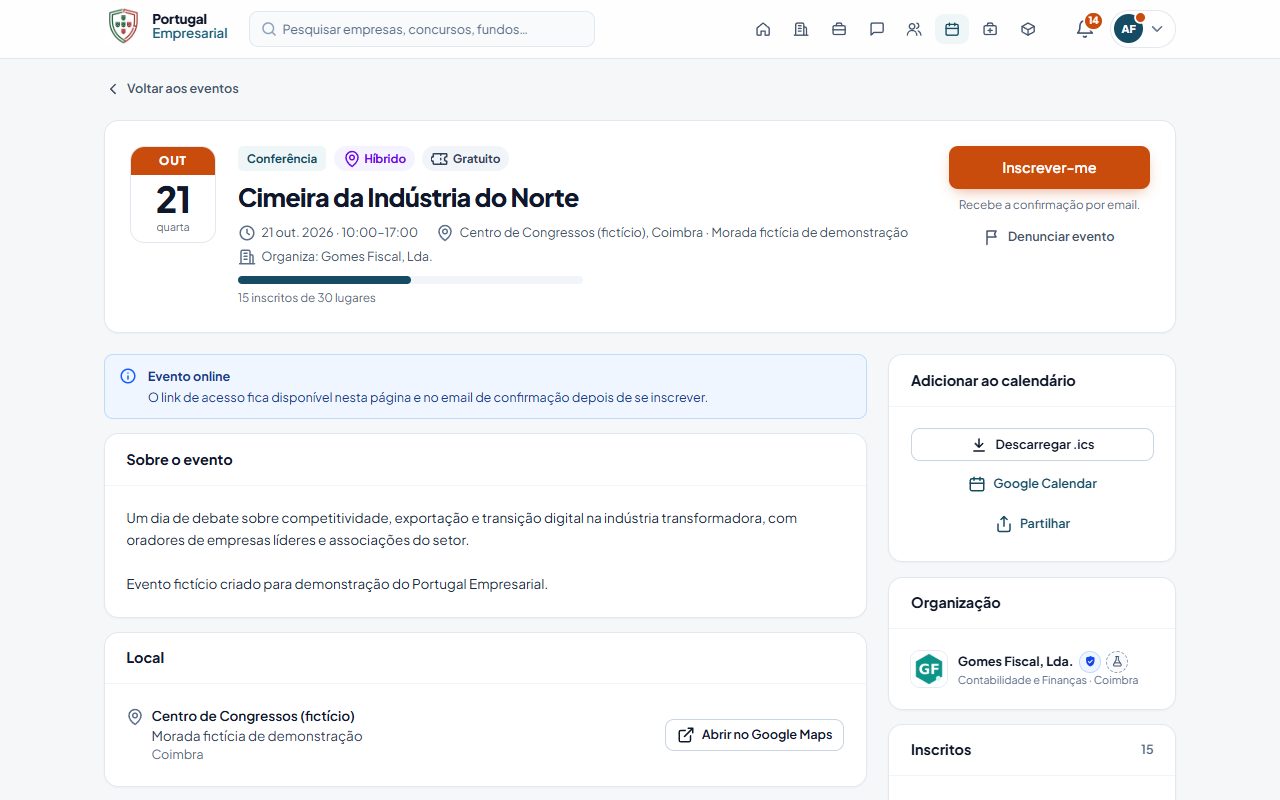
Qualquer utilizador com sessão iniciada e email confirmado pode inscrever-se — mesmo sem empresa registada (pessoas individuais incluídas). Nos eventos pagos, a inscrição faz-se comprando o bilhete (ver «Comprar um bilhete», abaixo).
- Abra o evento e carregue em Inscrever-me.
- Aparece «Inscrição confirmada. Enviámos os detalhes para o seu email.» e o cabeçalho passa a mostrar Está inscrito.
Se tiver uma empresa, a inscrição fica associada a ela e a sua empresa passa a aparecer em Algumas empresas inscritas na página do evento.
As inscrições fecham quando:
- o evento começa;
- passa a data Inscrições até (aparece Inscrições encerradas até o evento começar);
- a lotação esgota (aparece Lotação esgotada);
- o evento é cancelado.
Sem sessão iniciada aparece Entrar para se inscrever (enquanto as inscrições estiverem abertas).
Cancelar a inscrição
Até ao início do evento pode carregar em Cancelar inscrição. O lugar fica livre. Se mudar de ideias, pode inscrever-se de novo enquanto houver lugares. Nos eventos pagos, o reembolso segue a política do evento (ver «Cancelar e pedir reembolso», abaixo).
Lista de espera
Quando a lotação esgota, aparece Entrar na lista de espera. Se abrir uma vaga (alguém cancela, uma reserva expira ou o organizador aumenta a lotação), todas as pessoas da lista recebem um email e uma notificação «Abriu uma vaga»: a vaga fica para quem se inscrever primeiro. Cada pessoa é avisada uma vez. Pode Sair da lista de espera quando quiser.
Os eventos públicos que ainda não terminaram podem aparecer nos resultados de eventos do Google.
Eventos pagos (bilhetes)
As empresas podem vender bilhetes para os seus eventos. O pagamento é feito pela Stripe (com cartão) diretamente na conta Stripe da empresa organizadora, que é quem vende o bilhete; a Stripe transfere depois o saldo para a conta bancária da empresa. Os dados de cartão nunca passam pelo Portugal Empresarial.
Quanto recebe o organizador
O organizador recebe o valor dos bilhetes menos a comissão do Portugal Empresarial (5 %) e as taxas de processamento da Stripe, que a Stripe cobra diretamente à conta Stripe da empresa em cada pagamento.
Exemplo — bilhete de 20,00 € pago com um cartão europeu normal:
| Valor | |
|---|---|
| Preço pago pelo participante | 20,00 € |
| Comissão do Portugal Empresarial (5 %) | − 1,00 € |
| Taxa da Stripe (1,5 % + 0,25 €, tarifa padrão da Stripe para cartões europeus em Portugal) | − 0,55 € |
| Recebe a empresa | 18,45 € |
A taxa da Stripe depende do cartão (cartões premium, do Reino Unido ou de fora da Europa têm taxas mais altas) e do tarifário da Stripe em vigor; o valor exato de cada pagamento aparece na lista de inscritos e no painel da Stripe. A comissão é faturada à empresa pelo Portugal Empresarial (ver Plano e faturação); as taxas da Stripe são cobradas pela própria Stripe.
Reembolsos e contestações: quando um bilhete é reembolsado, o participante recebe o valor total e a comissão do Portugal Empresarial é devolvida à empresa (com nota de crédito), mas a Stripe não devolve a sua taxa de processamento, que fica a cargo da empresa. As contestações de pagamentos (chargebacks) são tratadas na conta Stripe da empresa, que suporta o valor contestado e a taxa de contestação da Stripe.
Contas Stripe antigas: as contas Stripe ligadas antes desta mudança (contas Express do modelo anterior) continuam com as taxas da Stripe pagas pela plataforma; a página Pagamentos de eventos indica qual é o caso da sua empresa.
Se a plataforma ainda não tiver os pagamentos configurados, aparece «Pagamentos ainda não configurados» e só é possível criar eventos gratuitos.
Para organizadores: ligar a conta Stripe
Só os proprietários e administradores da empresa podem fazê-lo.
- Abra A minha empresa › Pagamentos de eventos.
- Carregue em Ligar conta Stripe. É criada uma conta Stripe Connect da empresa (Portugal, com o painel Express da Stripe, em que a Stripe cobra as suas taxas diretamente à empresa) e é aberto o registo na Stripe, onde indica os dados da empresa, do representante legal e o IBAN.
- No fim, a Stripe volta ao Portugal Empresarial e o estado é atualizado. Se o registo ficar a meio, carregue em Continuar o registo na Stripe.
- Quando a Stripe ativar os pagamentos, a conta aparece como Ativa («A conta Stripe está ativa. Já pode vender bilhetes nos eventos da sua empresa.»).
A página mostra três indicadores: Pagamentos com cartão, Transferências para a conta bancária e Dados da empresa entregues à Stripe. A verificação pela Stripe pode demorar; use Atualizar estado para ler o estado mais recente. Abrir o painel da Stripe abre o painel Express da empresa (saldo, transferências, pagamentos).
A mesma página mostra o resumo das Vendas de bilhetes de todos os eventos da empresa: bilhetes vendidos, receita bruta, reembolsos, comissão da plataforma, taxas da Stripe e líquido para a empresa, com a explicação «Quanto recebe por bilhete» e um exemplo.
Para organizadores: criar um evento pago
- Em Criar evento, desmarque Evento gratuito.
- Indique o Preço do bilhete (€) — mínimo 1 €. É o preço final pago pelo participante.
- Escolha a Política de reembolso:
| Política | O que acontece quando o participante cancela |
|---|---|
| Sem reembolso | O bilhete não é reembolsado (exceto se o evento for cancelado pela organização). |
| Reembolso até N dias antes do início | Reembolso total se cancelar até N dias antes (indique os Dias antes do início, de 1 a 60); depois disso, sem reembolso. |
| Reembolso até ao início do evento | Reembolso total se cancelar antes de o evento começar. |
Sem a conta Stripe ativa, o formulário mostra «Ligue a conta Stripe da empresa» com o link para a ligar, e o evento pago não é aceite.
IVA e faturação: o preço inclui IVA, se aplicável. A empresa organizadora é responsável por emitir a fatura aos participantes (o Portugal Empresarial não emite faturas dos bilhetes). O email de confirmação indica ao participante que a fatura é emitida pela organização.
Comissão: a plataforma pode reter uma comissão sobre cada bilhete (atualmente 5 % do preço do bilhete); quando existe, é indicada no formulário e na página Pagamentos de eventos. A isto somam-se as taxas de processamento da Stripe, cobradas pela Stripe à conta da empresa (ver «Quanto recebe o organizador», acima). Ver Plano e faturação.
Comprar um bilhete
- Abra o evento: o cabeçalho mostra o preço, a política de reembolso e o botão Comprar bilhete · [preço].
- Ao carregar, o seu lugar fica reservado durante 30 minutos (conta para a lotação, para não se venderem lugares a mais) e é aberta a página de pagamento da Stripe.
- Pague com cartão. No regresso aparece «Pagamento confirmado. Está inscrito!» e recebe o email «Inscrição confirmada» com o ficheiro .ics, o valor pago e — nos eventos online — o link de acesso, que só é revelado depois do pagamento.
Se fechar a página de pagamento, o evento mostra «Lugar reservado até às [hora]» com Concluir pagamento (volta à mesma página de pagamento) e Cancelar reserva (liberta o lugar). Se não pagar a tempo, a reserva expira e o lugar volta a ficar livre. Um pagamento que chegue depois de a reserva expirar é reembolsado automaticamente.
Quando todos os lugares estão vendidos ou reservados aparece Bilhetes esgotados. Se a conta Stripe da organização deixar de estar ativa, aparece Venda de bilhetes indisponível.
Cancelar e pedir reembolso
Até ao início do evento, carregue em Cancelar inscrição. A confirmação diz se o bilhete é reembolsado:
- dentro do prazo da política — o valor total é reembolsado para o cartão usado (normalmente 5 a 10 dias úteis) e recebe o email «Bilhete reembolsado»;
- fora do prazo ou sem reembolso — a inscrição é cancelada sem reembolso. Se mudar de ideias, pode voltar a inscrever-se com o mesmo bilhete, sem pagar outra vez, enquanto houver lugares.
Se a organização cancelar o evento, o bilhete é sempre reembolsado na totalidade.
Para organizadores: bilheteira e reembolsos
Na página do evento, o cartão Bilheteira resume as vendas; o detalhe está em Inscritos:
- Bilhetes vendidos, Receita bruta, Reembolsos, Comissão da plataforma, Taxas da Stripe e Líquido para a empresa, e as reservas por pagar;
- a coluna Pagamento de cada inscrito: Gratuito, Pagamento pendente, Pago (com o valor e o detalhe «Comissão · Stripe · Recebe»), Reembolsado. A taxa da Stripe de cada pagamento é lida da Stripe pouco depois do pagamento; até lá aparece «taxa da Stripe por obter». A exportação CSV inclui as colunas Comissão e Taxa da Stripe;
- o botão Reembolsar (proprietários, administradores e quem criou o evento): reembolsa o bilhete na totalidade, cancela a inscrição, liberta o lugar e avisa o participante. Se a Stripe falhar, o reembolso fica em curso e é repetido automaticamente.
Os reembolsos são feitos na conta Stripe da empresa: o participante recebe o valor total e a comissão da plataforma também é devolvida (com nota de crédito), mas a Stripe não devolve a sua taxa de processamento. Se reembolsar um bilhete diretamente no painel da Stripe, a inscrição é cancelada e o lugar libertado automaticamente; nesse caso a comissão não é devolvida pela Stripe e a nota de crédito fica para análise do administrador. As transferências para o banco consultam-se no painel da Stripe.
Link de acesso a eventos online
Nos eventos online ou híbridos, o Link de acesso só é visível:
- às pessoas inscritas;
- aos membros da empresa organizadora.
Os restantes veem «O link de acesso fica disponível nesta página e no email de confirmação depois de se inscrever.» O link também segue no email de confirmação, no lembrete e no ficheiro de calendário de quem está inscrito. Nunca é devolvido pela API.
Adicionar ao calendário
Na página do evento, em Adicionar ao calendário:
- Descarregar .ics — ficheiro para Outlook, Apple Calendar e outros. Inclui o link de acesso só se estiver inscrito (ou for da organização).
- Google Calendar — abre o Google Calendar com o evento preenchido.
Nos eventos presenciais existe também Abrir no Google Maps, com a morada indicada.
Emails e lembretes
| Momento | Quem recebe | |
|---|---|---|
| Ao inscrever-se (nos eventos pagos, quando o pagamento é confirmado) | A pessoa inscrita | «Inscrição confirmada: [título]», com data, horário, modalidade, local ou link, organização e o ficheiro .ics em anexo; nos eventos pagos, também o valor pago e a política de reembolso. |
| Cerca de 24 horas antes | Todas as pessoas inscritas (e com presença marcada) | Lembrete «Amanhã: [título]», com os mesmos dados e o .ics. |
| Se o evento for alterado (data, hora, local ou link) | Todas as pessoas inscritas | «Evento alterado: [título]», com os novos dados e o .ics atualizado. |
| Se o evento for cancelado | Todas as pessoas inscritas | «Evento cancelado: [título]»; nos eventos pagos, indica que o bilhete é reembolsado na totalidade. |
| Quando um bilhete é reembolsado | O participante | «Bilhete reembolsado: [título]», com o valor reembolsado (enviado sempre, mesmo com os emails de eventos desligados). |
O lembrete é enviado uma única vez por evento: o sistema verifica de hora a hora os eventos que começam nas 24 horas seguintes. Quem se inscrever a menos de 24 horas do início recebe o lembrete no próprio email de confirmação («Lembrete: o evento começa …»), por isso ninguém fica sem lembrete.
Estes emails seguem a preferência Eventos e webinars nas definições da conta; se a desligar, continua a receber a notificação no site.
Gerir os inscritos
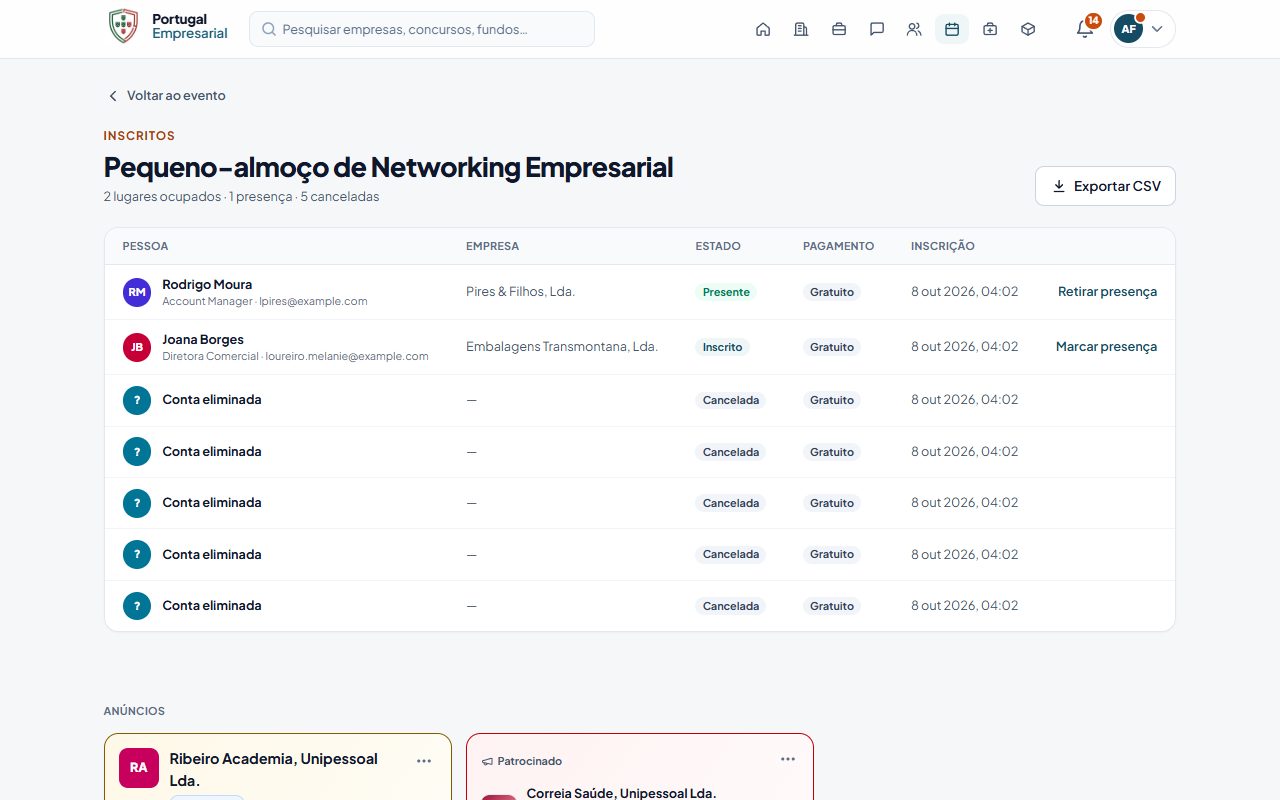
Os membros da empresa organizadora veem na página do evento o botão Inscritos (N), que abre a lista de inscrições:
- contadores de lugares ocupados (e da lotação), presenças e inscrições canceladas;
- nos eventos pagos, o resumo da Bilheteira (ver acima);
- tabela com Pessoa, Empresa, Estado, Pagamento, data da Inscrição e Presença; 50 de cada vez, com Carregar mais no fim. As reservas expiradas (nunca pagas) não aparecem.
Exportar CSV
Carregue em Exportar CSV para descarregar uma folha de cálculo (separador «;», compatível com Excel) com as colunas Nome, Email, Cargo, Empresa, NIF, Estado, Inscrito em, Pagamento, Valor pago (€), Reembolsado (€) e Pago em, incluindo as inscrições canceladas.
Marcar presenças
No dia do evento, use Marcar presença em cada inscrito (o estado passa a Presente). Pode desfazer com Retirar presença. Inscrições canceladas não podem ser marcadas.
Estados
| Estado da inscrição | Significado |
|---|---|
| Inscrito | Lugar reservado. |
| Presente | A organização marcou a presença. |
| Cancelada | A pessoa cancelou a inscrição (ou o bilhete foi reembolsado). |
| A aguardar pagamento | Lugar reservado durante 30 minutos à espera do pagamento do bilhete. |
| Reserva expirada | O pagamento não foi concluído a tempo e o lugar ficou livre. |
| Estado do evento | Significado |
|---|---|
| Publicado | Visível e, se dentro das regras, aceita inscrições. |
| Cancelado | Cancelado pela organização. |
Denunciar um evento
Se um evento for enganador ou inadequado, use Denunciar evento na página do evento. A equipa de administração analisa a denúncia.