
O Portugal Empresarial avisa-o do que importa para o seu negócio — uma proposta recebida, uma mensagem nova, um pedido de ligação, uma oportunidade do seu setor — por três canais: notificações no site, emails e notificações no browser. Esta secção explica cada canal, lista todos os avisos que o site envia e mostra como escolher o que quer receber.
Notificações no site
Onde as ver
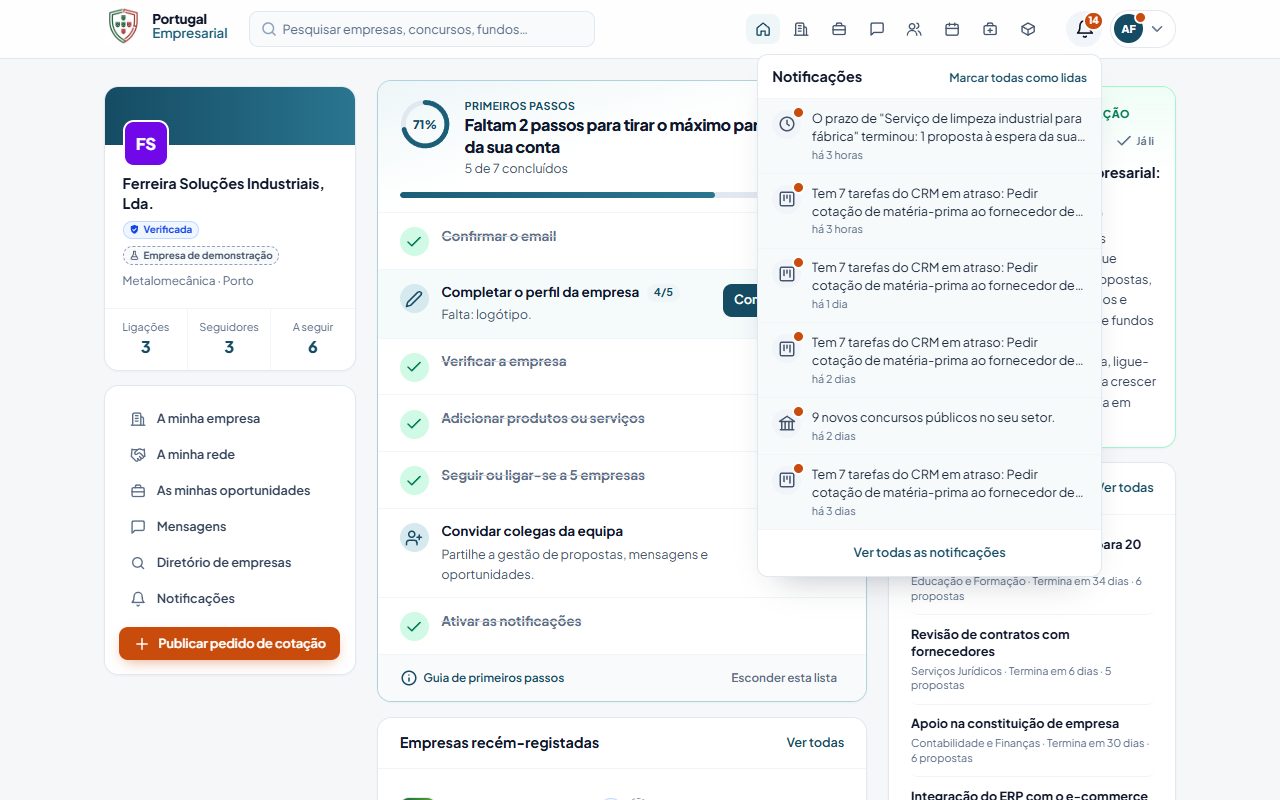
- O sino no topo da página mostra o número de notificações por ler («99+» acima de 99). Ao carregar nele aparecem as 6 mais recentes, com Marcar todas como lidas e Ver todas as notificações.
- Um ponto vermelho na sua fotografia (canto superior direito) indica pedidos de ligação pendentes.
- No menu da conta, Notificações mostra o número de notificações por ler («99+» acima de 99).
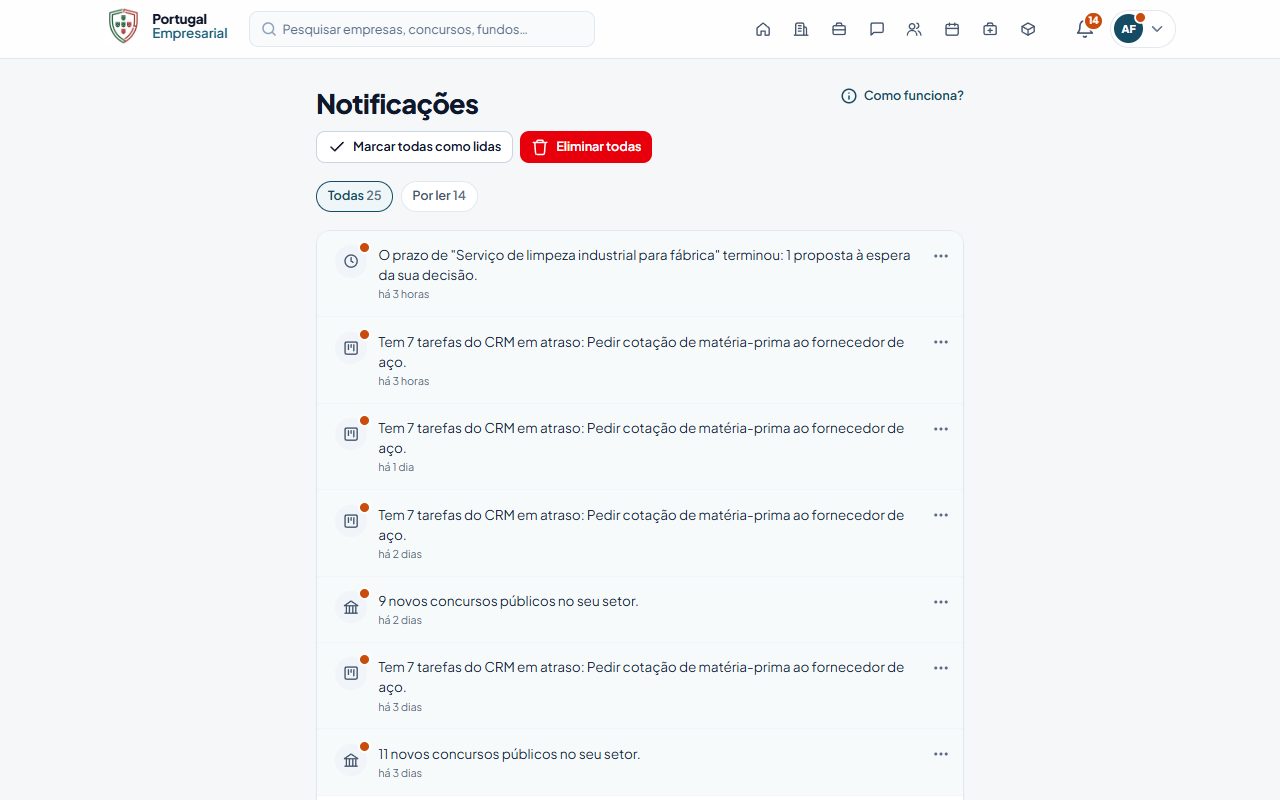
- A página Notificações lista todas as notificações, das mais recentes para as mais antigas, 25 de cada vez (Carregar mais junta as seguintes). As que ainda não leu aparecem destacadas, cada uma com um ícone do seu tipo (mensagem, oportunidade, concurso…).
- No topo, Todas e Por ler filtram a lista; Por ler mostra só as que ainda não leu.
- Várias notificações seguidas do mesmo tipo e do mesmo dia (por exemplo, várias oportunidades novas no seu setor) aparecem juntas numa linha, como «3 novas oportunidades no seu setor», com o número das que estão por ler. Ver todas abre a lista do grupo e Esconder fecha-a.
Clique numa notificação para abrir a página a que diz respeito (a proposta, a conversa, o perfil…): a notificação fica marcada como lida. Se esse conteúdo entretanto foi apagado (por exemplo, uma oportunidade retirada), volta à lista com o aviso «O conteúdo desta notificação já não está disponível».
Marcar como lidas
Na página Notificações, clique em Marcar todas como lidas. Aparece «Todas as notificações foram marcadas como lidas.».
Além disso, abrir uma conversa marca automaticamente como lidas as notificações das mensagens dessa conversa.
No menu ⋯ de cada notificação pode também Marcar como lida (ou Marcar como não lida, para a voltar a destacar) e Apagar notificação.
Eliminar todas
O botão vermelho Eliminar todas apaga de uma vez todas as notificações da sua conta. Antes, aparece uma janela a pedir confirmação («Eliminar todas as notificações?»); carregue em Eliminar todas para confirmar ou feche a janela para cancelar. As notificações apagadas não podem ser recuperadas. Só apaga as suas notificações: os colegas da empresa mantêm as deles.
Avisos em tempo real
Enquanto está no site, cada notificação nova aparece também como um aviso no canto do ecrã, com um título (por exemplo «Nova proposta», «Proposta aceite», «Nova avaliação») e um botão para abrir o conteúdo. O aviso desaparece sozinho após alguns segundos (pausa quando passa o rato por cima) e os contadores atualizam-se sem recarregar a página.
As notificações no site não podem ser desligadas: as preferências só controlam os emails e as notificações no browser.
Tudo o que o site lhe pode enviar
A tabela lista todos os avisos, quem os recebe e por que canais. «Preferência» indica a opção de email (ou de browser) que os controla; «sempre» quer dizer que não podem ser desligados.
Conta e acesso
| Aviso | Quando | Quem recebe | Canais |
|---|---|---|---|
| Confirme o seu email | Ao criar conta, ao mudar de email ou ao pedir Reenviar email de confirmação. Link válido 60 minutos. | O próprio | Email (sempre) |
| Redefinir a palavra-passe | Ao pedir a recuperação da palavra-passe. Link válido 60 minutos. | O próprio | Email (sempre) |
| O seu email foi alterado | Mudou o email da conta em Definições (aviso de segurança, para o caso de não ter sido o próprio). | O endereço antigo | Email (sempre) |
| Resposta da administração | A equipa respondeu a uma mensagem que enviou com Contactar a administração (ver Primeiros passos). Inclui o texto da resposta e o anexo, se houver. | Quem enviou a mensagem (também visitantes sem conta, no email indicado e no idioma em que escreveram) | Email (sempre) e, com conta, site (abre As minhas mensagens à administração) |
Empresa e equipa
| Aviso | Quando | Quem recebe | Canais |
|---|---|---|---|
| Convite para a equipa | Alguém o convida para a equipa de uma empresa (válido 7 dias). | A pessoa convidada | Site, se já tiver conta (sem email); email, se ainda não tiver conta |
| Entrou na equipa | Aceitou um convite. | O novo membro | Site |
| Removido da equipa | Foi removido da equipa por um proprietário ou administrador. | A pessoa removida | Site |
| Empresa verificada | A equipa aprovou manualmente a verificação. | Proprietários e administradores | Email e site (sempre) |
| Verificação não aprovada | A equipa rejeitou a verificação, com uma nota. | Proprietários e administradores | Email e site (sempre) |
| Documento de verificação aprovado / Selo de Confiança | A equipa aprovou um documento (e, se for o caso, atribuiu o Selo de Confiança). | Proprietários e administradores | Email e site (sempre) |
| Documento de verificação não aprovado | A equipa rejeitou um documento, com uma nota. | Proprietários e administradores | Email e site (sempre) |
| Certificação verificada / certificado não aprovado | A equipa verificou ou rejeitou (com o motivo) o certificado de uma certificação. | Proprietários e administradores | Email e site (sempre) |
| Pedido de reclamação de empresa aprovado / rejeitado | A equipa decidiu o seu pedido Reclamar esta empresa (ver Registar a empresa). | Quem fez o pedido | Email e site (sempre) |
| Sincronização do catálogo a falhar / desativada | A sincronização automática do catálogo falhou 3 vezes seguidas, e de novo quando é desativada ao fim de 5 falhas (ver Catálogo de produtos e serviços). | Proprietários e administradores | Email e site (sempre) |
Rede e mensagens
| Aviso | Quando | Quem recebe | Canais |
|---|---|---|---|
| Pedido de ligação | Outra empresa pede para se ligar à sua. | Proprietários e administradores | Site; email (preferência Pedidos de ligação); browser (Pedidos de ligação) |
| Novo comentário / nova resposta | Alguém comentou uma publicação sua ou respondeu a um comentário seu (nunca recebe aviso dos seus próprios comentários). | O autor da publicação ou do comentário | Site; email (preferência Comentários e respostas às minhas publicações, no máximo um email por publicação e por hora); browser (mesma preferência) |
| Nova publicação de quem segue | Uma empresa ou pessoa que segue fez uma publicação no perfil. | Quem segue (numa empresa que segue: os proprietários e administradores) | Site; email (preferência Publicações de quem sigo, desligada por omissão; no máximo um por dia de cada perfil) |
| Ligação aceite | A outra empresa aceitou o seu pedido. | Proprietários e administradores da empresa que pediu | Site; email (preferência Pedidos de ligação) |
| Pedido de ligação recusado | A outra empresa recusou o seu pedido (pode voltar a pedir após 30 dias). | Proprietários e administradores da empresa que pediu | Site |
| Nova mensagem | Chega uma mensagem de outra empresa. | Todos os membros da empresa | Site; email só na primeira mensagem por ler da conversa (preferência Novas mensagens); browser (Novas mensagens) |
| Nova avaliação | Outra empresa avaliou a sua. | Proprietários e administradores | Email e site (sempre) |
Oportunidades e propostas
| Aviso | Quando | Quem recebe | Canais |
|---|---|---|---|
| Nova oportunidade do setor | É publicado um pedido de cotação no seu setor (com os Alertas de oportunidades da empresa ligados). | Proprietários e administradores de empresas verificadas do setor | Site; email (preferência Novas oportunidades do meu setor); browser (mesmo nome) |
| Convite para apresentar proposta | Uma empresa convida o seu email para um pedido de cotação. | O email convidado | Email (sempre) |
| Lembrete do convite | Véspera do fim do prazo de um pedido para que foi convidado, se ainda não enviou proposta (uma só vez). | O email convidado | Email (sempre) |
| Nova proposta | Uma empresa responde ao seu pedido de cotação. | Proprietários e administradores da empresa que publicou | Site; email (preferência Propostas recebidas e respostas às minhas propostas); browser (Propostas recebidas e aceites) |
| Propostas à espera de decisão | Dia seguinte ao fim do prazo, com propostas ainda por decidir (uma só vez por pedido). | Proprietários e administradores da empresa que publicou | Site; email (preferência de propostas) |
| Proposta aceite | A empresa compradora escolheu a sua proposta. | Quem escreveu a proposta | Site; email (preferência de propostas); browser (Propostas recebidas e aceites) |
| Proposta não selecionada | A empresa compradora escolheu outra proposta, ou fechou ou cancelou o pedido sem o adjudicar. | Quem escreveu cada proposta submetida | Site; email (preferência de propostas) |
| Proposta alterada / retirada | Um fornecedor editou ou retirou a proposta ao seu pedido. | Proprietários e administradores da empresa que publicou | Site |
| Novo pedido de orçamento | Um particular pede um orçamento à sua empresa. | Proprietários e administradores da empresa | Site; email (preferência Pedidos de orçamento e respostas) | | Pedido de orçamento por responder | Um pedido de orçamento de um particular espera resposta há 48 horas (uma só vez). | Proprietários e administradores da empresa | Site; email (preferência Pedidos de orçamento e respostas) | | Resposta a um pedido de orçamento | A empresa responde ao seu pedido (só a primeira resposta). | A pessoa que pediu | Site; email (mesma preferência) |
Veja Oportunidades, Propostas e Pessoas individuais.
Concursos, fundos e CRM
| Aviso | Quando | Quem recebe | Canais |
|---|---|---|---|
| Novos concursos públicos | Todos os dias às 7h30, se entraram concursos do setor da empresa (ou dos setores dos seus produtos). | Proprietários e administradores | Site; email (preferência Novos concursos públicos do meu setor) |
| Novos avisos de fundos | Todos os dias às 7h40, se entraram avisos para o setor e a região da empresa. | Proprietários e administradores | Site; email (preferência Novos avisos de fundos europeus para a minha empresa) |
| Prazo a terminar (guardados) | Todos os dias às 8h15, quando faltam 3 dias e 1 dia para o fim do prazo de um concurso ou aviso guardado (uma vez por prazo). | Quem guardou, se ainda for membro; senão proprietários e administradores | Site; email (preferência Novos concursos públicos do meu setor para concursos, Novos avisos de fundos europeus para a minha empresa para avisos) |
| Tarefas do CRM em atraso | Todos os dias às 8h30, se tem tarefas do CRM em atraso. | O responsável pelas tarefas | Email e site (sempre) |
Veja Concursos e fundos e CRM.
Grupos e eventos
| Aviso | Quando | Quem recebe | Canais |
|---|---|---|---|
| Pedido de adesão ao grupo | Uma empresa pede para entrar num grupo privado que modera. | Moderadores do grupo | Email e site (sempre) |
| Bem-vindo ao grupo | O pedido de adesão da sua empresa foi aprovado. | Proprietários e administradores | Email e site (sempre) |
| Grupo transferido | A propriedade de um grupo mudou. | Gestores da nova empresa dona (email e site); restantes envolvidos (site) | Email e site |
| Grupo eliminado | Um grupo de que faz parte foi eliminado. | Gestores das empresas membro | Email e site (sempre) |
| Inscrição confirmada | Inscreveu-se num evento (com convite de calendário .ics). | A pessoa inscrita | Site; email (preferência Eventos e webinars) |
| Lembrete de evento | 24 horas antes do evento. | As pessoas inscritas | Site; email (preferência Eventos e webinars) |
| Evento alterado | O organizador mudou a data, a hora, o local ou o link de acesso (com o .ics atualizado). | As pessoas inscritas | Email e site (sempre) |
| Evento cancelado | O organizador cancelou o evento. | As pessoas inscritas | Site; email (preferência Eventos e webinars; sempre, para quem tinha bilhete pago, porque indica o reembolso) |
| Bilhete reembolsado | O bilhete de um evento pago foi reembolsado (pelo participante dentro da política, pela organização ou por cancelamento do evento). | O participante | Email e site (sempre) |
Emprego, anúncios e plano
| Aviso | Quando | Quem recebe | Canais |
|---|---|---|---|
| Nova candidatura | Alguém se candidata a uma oferta de emprego da empresa. | Todos os membros da empresa | Site; email (sempre, no máximo um por hora e por oferta) |
| Confirme a sua candidatura | Candidatou-se sem conta (ou com outro email): link válido 48 horas. | O candidato | Email (sempre) |
| Candidatura atualizada | A empresa mudou o estado da sua candidatura. | O candidato | Email (e site, se tiver conta) |
| Novas ofertas de emprego | Todos os dias às 7h50, se há ofertas novas para um alerta de emprego seu (diário ou semanal; ver Pessoas individuais). | Quem criou o alerta | Site; email (preferência Alertas de novas ofertas de emprego) |
| Campanha aprovada / não aprovada | A equipa reviu uma campanha de anúncios. | Proprietários e administradores | Email e site (sempre) |
| Tem crédito disponível | Entrou crédito na empresa: orçamento de anúncio não gasto, pagamento duplicado, subscrição duplicada ou ajuste da equipa (ver Plano e faturação). | Proprietários e administradores | Email e site (sempre) |
| Empresarial Pro ativo / pagamento falhou / subscrição terminou | Mudanças na subscrição do plano Empresarial Pro. | Proprietários e administradores | Email e site (sempre) |
| Resumo semanal | Às segundas-feiras às 8h00, se o tiver ativado. | O próprio | Email (preferência Resumo semanal da atividade, desligada por omissão) |
Veja Emprego, Anúncios e Plano e faturação.
Preferências de email
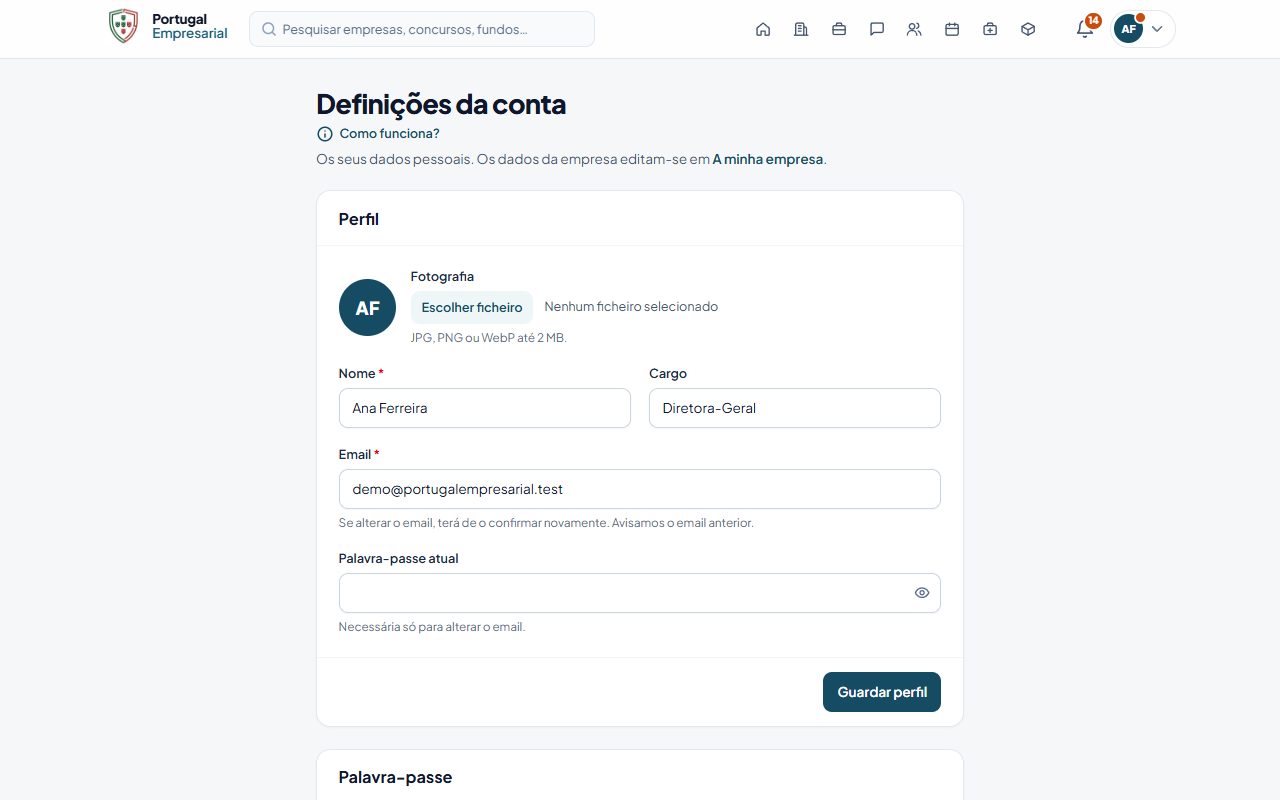
Em Definições da conta, secção Notificações por email, escolha que emails quer receber. As notificações no site continuam sempre disponíveis.
Os emails de cada tipo têm também, no rodapé, Cancelar a subscrição: desliga só esse tipo de email, sem precisar de entrar no site. Os programas de email (Gmail, Outlook, Yahoo…) mostram o mesmo botão junto ao remetente.
| Opção | Por omissão | Controla |
|---|---|---|
| Novas mensagens | Ligada | Email da primeira mensagem por ler de cada conversa. |
| Novas oportunidades do meu setor | Ligada | Alertas de pedidos de cotação do seu setor. |
| Propostas recebidas e respostas às minhas propostas | Ligada | Propostas recebidas, aceites e não selecionadas. |
| Pedidos de orçamento e respostas | Ligada | Empresas: os pedidos de orçamento de particulares. Pessoas individuais: as respostas das empresas aos seus pedidos. Também aparece nas contas de pessoa individual. |
| Pedidos de ligação | Ligada | Pedidos de ligação recebidos e aceites. |
| Comentários e respostas às minhas publicações | Ligada | Novos comentários nas suas publicações e respostas aos seus comentários (no máximo um email por publicação e por hora; os restantes ficam nas notificações do site). Também aparece nas contas de pessoa individual. |
| Publicações de quem sigo | Desligada | Um email quando uma empresa ou pessoa que segue faz uma publicação (no máximo um email por dia de cada perfil; no site o aviso aparece sempre). Também aparece nas contas de pessoa individual. |
| Eventos e webinars | Ligada | Confirmação de inscrição, lembrete e cancelamento. |
| Novos concursos públicos do meu setor | Ligada | Resumo diário de concursos e lembretes de prazo dos concursos guardados. |
| Novos avisos de fundos europeus para a minha empresa | Ligada | Resumo diário de fundos e lembretes de prazo dos avisos guardados. |
| Resumo semanal da atividade | Desligada | O resumo semanal. |
| Alertas de novas ofertas de emprego | Ligada | Os emails dos seus alertas de emprego. Também aparece nas contas de pessoa individual. |
| Dicas para começar e resumo do que perdeu quando está ausente | Ligada | Os emails de ciclo de vida: boas-vindas, lembrete do perfil incompleto e o resumo do que perdeu. Também aparece nas contas de pessoa individual. |
Como mudar as preferências de email
- Abra Definições da conta e desça até Notificações por email (também pode usar o link de preferências no fim dos emails).
- Marque ou desmarque as opções.
- Clique em Guardar preferências.
As preferências são pessoais: cada membro da equipa escolhe as suas. Os emails marcados acima como «sempre» (segurança, convites, verificação, avaliações, faturação…) não podem ser desligados, porque dizem respeito à conta ou exigem ação.
Notificações no browser
As notificações no browser (push) mostram um aviso no computador ou telemóvel quando chega uma mensagem, uma proposta, um pedido de ligação ou uma oportunidade do seu setor — mesmo com o Portugal Empresarial fechado.
Como ativar
- Abra Definições da conta, secção Notificações no browser (ou a página Notificações, onde aparece o convite Ativar notificações no browser).
- Clique em Ativar neste browser (ou Ativar).
- Quando o browser perguntar, clique em Permitir.
- A secção passa a dizer «Este browser recebe notificações do Portugal Empresarial.».
A ativação é por browser e por dispositivo: repita no telemóvel e em cada computador onde quiser receber avisos. Para parar num browser, clique em Desativar neste browser.
Escolher os tipos
Na mesma secção, escolha os tipos que quer receber em todos os browsers onde ativou as notificações, e clique em Guardar preferências:
| Tipo | Por omissão |
|---|---|
| Novas mensagens | Ligado |
| Propostas recebidas e aceites | Ligado |
| Novas oportunidades do meu setor | Ligado |
| Pedidos de ligação | Ligado |
| Comentários e respostas às minhas publicações | Ligado |
Ao clicar numa notificação do browser abre a página correspondente no site.
Problemas comuns
- «As notificações estão bloqueadas neste browser.» — recusou a permissão antes. Clique no cadeado ao lado do endereço do site, permita as notificações e recarregue a página.
- O botão não aparece — o seu browser não suporta notificações push (alguns browsers antigos, ou o Safari no iPhone sem adicionar o site ao ecrã principal), ou as notificações push não estão configuradas no site.
- Não chegam avisos — confirme que o tipo está ligado e que o sistema operativo não tem o modo «Não incomodar» ativo.
Resumo semanal
O resumo semanal é um email enviado às segundas-feiras às 8h00 (hora de Lisboa) a quem ativou Resumo semanal da atividade nas preferências. Vem desligado por omissão.
Contém, para a sua empresa, desde o último resumo (no máximo os últimos 7 dias):
- número de visitas ao perfil;
- novas oportunidades do seu setor (até 5, com orçamento ou prazo);
- novos concursos públicos para a empresa (até 5);
- mensagens por ler;
- próximos eventos dos próximos 14 dias (até 3);
- links para a página inicial, as oportunidades, os concursos, as mensagens, os eventos e as preferências.
O assunto destaca o mais importante (por exemplo «O seu resumo semanal: 3 oportunidades novas no seu setor»).
Emails de ciclo de vida
Além dos avisos ligados ao que acontece na sua conta, o site envia três emails para o ajudar a tirar partido dela:
| Quando | Conteúdo | |
|---|---|---|
| Boas-vindas | Logo depois de confirmar o email (contas criadas com Google: no dia seguinte, às 10h00). | Os primeiros passos da sua conta (empresa ou pessoa individual) e o link para a página inicial ou o painel. |
| Lembrete do perfil incompleto | Uma vez, 3 dias depois de criar a conta, se o perfil da empresa (logótipo, descrição, setor, distrito e site) ou o perfil profissional com o CV ainda estiver incompleto. | O que falta fazer e o link para completar o perfil. |
| O que perdeu | Quando não entra há 30 dias; uma vez por ausência. | Oportunidades novas no seu setor, mensagens por ler, visitas ao perfil e empresas novas (pessoas individuais: ofertas de emprego novas na sua área e eventos próximos). |
Regras:
- recebe no máximo um lembrete ou resumo do que perdeu por semana (as boas-vindas não contam);
- só são enviados a contas com o email confirmado; nunca a contas eliminadas;
- saem todos os dias às 10h00 (hora de Lisboa), no idioma da sua conta.
Para deixar de os receber, clique em Cancelar a subscrição no fim de qualquer destes emails (não precisa de iniciar sessão; confirme em Confirmar cancelamento) ou desligue Dicas para começar e resumo do que perdeu quando está ausente nas preferências de email. As notificações no site e os emails importantes da conta continuam ativos.
Idioma dos emails
Os emails, as notificações e o resumo semanal são escritos no idioma guardado na sua conta, que é definido quando usa o seletor PT / EN com sessão iniciada (ver Primeiros passos). Se nunca escolheu, recebe em português.
Os convites enviados para quem ainda não tem conta (convites para a equipa ou para apresentar proposta) seguem o idioma de quem os enviou.
Ver também
- Definições e privacidade.
- Mensagens — quando é enviado o email de mensagem nova.