
O CRM de negócios é um mini-CRM privado da sua empresa para acompanhar clientes, oportunidades e propostas até ao fecho. Funciona como um quadro kanban: cada negócio é um cartão que avança por etapas, com valor, responsável, data prevista e um histórico de atividades (notas, chamadas, emails, reuniões e tarefas).
Quem vê e quem pode usar
- O CRM é privado da empresa: só os membros da sua empresa o veem. Nenhuma outra empresa (nem os contactos registados) sabe que está no seu CRM.
- Todos os membros da empresa, qualquer que seja o papel, podem ver, criar, editar, mover e eliminar negócios e atividades.
- Precisa de uma empresa registada; não é preciso estar verificada.
Abra o CRM no menu da conta em CRM de negócios (/crm).
O quadro
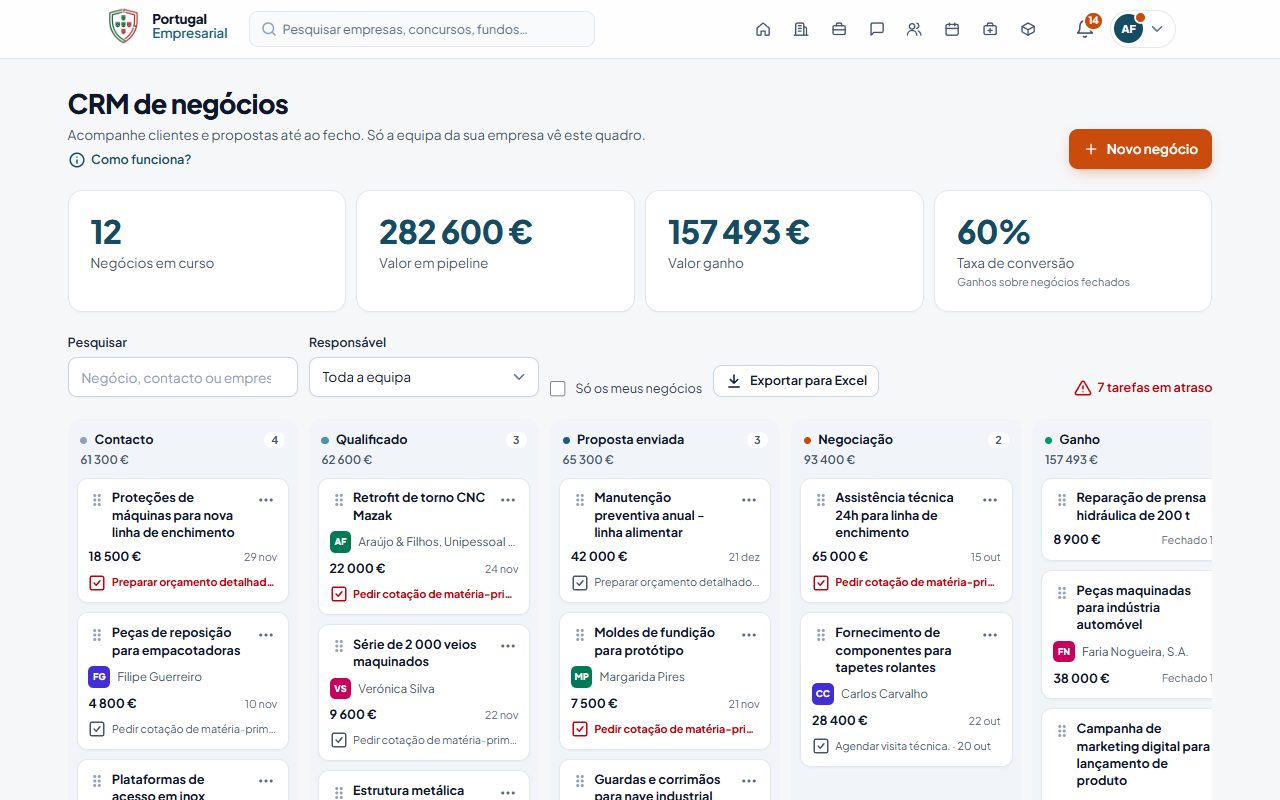
Etapas
| Etapa | Uso típico |
|---|---|
| Contacto | Primeiro contacto ou cliente potencial (etapa inicial por omissão). |
| Qualificado | Há interesse e necessidade confirmados. |
| Proposta enviada | A sua empresa enviou uma proposta. |
| Negociação | Em negociação de preço, prazos ou condições. |
| Ganho | Negócio fechado com sucesso. |
| Perdido | Negócio perdido (com motivo obrigatório). |
Ganho e Perdido são etapas fechadas; as restantes são negócios em curso.
Cartões
Cada cartão mostra o título, o valor, a empresa ou contacto, o responsável, a data prevista de fecho (negócios em curso) ou a data de fecho (ganhos), o motivo da perda (perdidos) e a próxima tarefa pendente com o prazo («hoje», «atrasada N dias»…).
Totais e conversão
No topo do quadro:
| Indicador | Como é calculado |
|---|---|
| Negócios em curso | Número de negócios nas etapas Contacto, Qualificado, Proposta enviada e Negociação (com o limite do plano, se aplicável). |
| Valor em pipeline | Soma do valor dos negócios em curso. |
| Valor ganho | Soma do valor dos negócios na etapa Ganho. |
| Taxa de conversão | Ganhos sobre negócios fechados: Ganhos ÷ (Ganhos + Perdidos), em percentagem. |
Se houver tarefas em atraso, aparece também «N tarefas em atraso».
Os totais respeitam o filtro escolhido (por exemplo, só os negócios de um responsável).
Filtros
- Responsável — um membro da equipa ou Toda a equipa; carregue em Filtrar.
- Só os meus negócios — só os negócios de que é responsável.
- Pesquisar — procura pelo nome do negócio, do contacto, do email ou da empresa.
Exportar para Excel descarrega os negócios do quadro, com os filtros escolhidos, num ficheiro CSV que o Excel abre diretamente (negócio, etapa, valor, contacto, empresa, email, responsável, fecho previsto, data de fecho, motivo da perda, próxima tarefa e data de criação).
Mover negócios entre etapas
Há duas formas:
- Arrastar e largar: arraste o cartão para outra coluna (ou para outra posição na mesma coluna). A alteração é guardada de imediato.
- Menu «Mover para…» (alternativa acessível, por teclado ou em ecrãs táteis): no cartão, abra Mover para… e escolha a etapa. Na página do negócio também existe Mover para a etapa › Mover.
Ao mover para Perdido abre-se uma janela a pedir Porque se perdeu este negócio? (ex.: «preço, prazo de entrega, escolheram outro fornecedor») — até 500 caracteres. Sem motivo não é possível mover («Indique o motivo da perda para mover o negócio para Perdido.»). Confirme com Mover para Perdido.
Ao passar para Ganho ou Perdido fica registada a data de fecho. Se voltar a mover um negócio fechado para uma etapa em curso, a data de fecho é apagada (e conta de novo para o limite do plano).
Criar um negócio
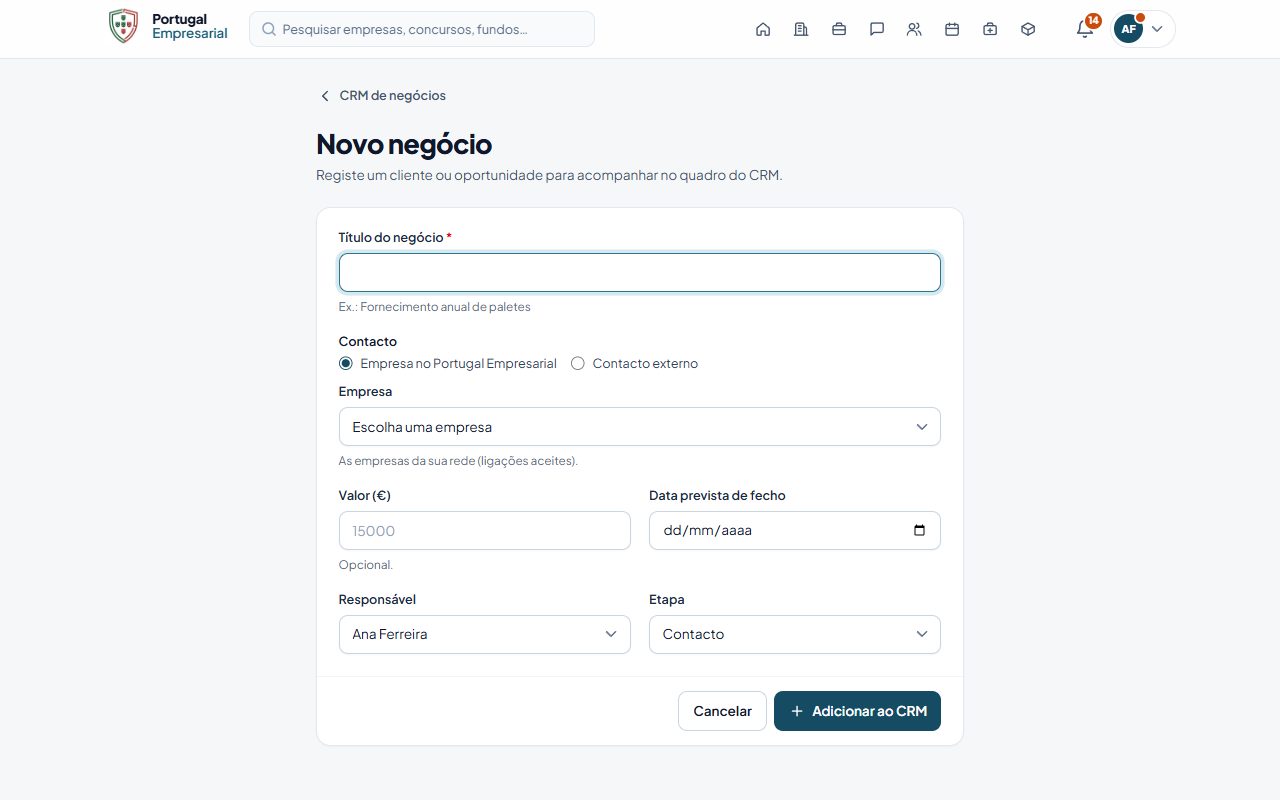
- No CRM, carregue em Novo negócio (ou use um dos atalhos «Adicionar ao CRM», abaixo).
- Preencha o formulário:
| Campo | Obrigatório | Regras |
|---|---|---|
| Título do negócio | Sim | Entre 3 e 180 caracteres. Ex.: «Fornecimento anual de paletes». |
| Contacto | Sim | Empresa no Portugal Empresarial ou Contacto externo (ver abaixo). |
| Valor (€) | Não | Número até 999 999 999 999. |
| Data prevista de fecho | Não | Qualquer data. |
| Responsável | Não | Um membro da sua empresa, ou Sem responsável. Por omissão, quem cria. |
| Etapa | Não | Só na criação; por omissão Contacto. Se escolher Perdido, indique o Motivo da perda. |
- Carregue em Adicionar ao CRM.
Aparece «Negócio adicionado ao CRM.» e abre a página do negócio.
Contactos internos e externos
- Empresa no Portugal Empresarial: escolha uma das empresas da sua rede (ligações aceites, até 200 na lista). O cartão mostra o logótipo e liga ao perfil. Se ainda não tem ligações, aparece «Ainda não tem ligações. Use um contacto externo ou ligue-se a empresas em Empresas».
- Contacto externo: escreva o Nome do contacto ou empresa (obrigatório, até 120 caracteres) e, opcionalmente, o Email — para clientes que não estão no site.
Não pode escolher a sua própria empresa como contacto.
Atalhos «Adicionar ao CRM»
Vários pontos do site criam um negócio já preenchido:
| Onde | O que é preenchido |
|---|---|
| Numa proposta que a sua empresa enviou (página da oportunidade) | Título do pedido, valor da proposta, a empresa compradora como contacto, etapa Proposta enviada e ligação à oportunidade e à proposta. |
| Numa proposta recebida num pedido da sua empresa | Título do pedido, valor da proposta, o fornecedor como contacto, etapa Negociação e as ligações. |
| Na página de uma oportunidade de outra empresa | Título do pedido, orçamento (se visível), data prevista = prazo para propostas, a empresa compradora como contacto, etapa Qualificado. |
| Numa ligação em A minha rede | Título «Negócio com [empresa]» e a empresa como contacto, etapa Contacto. |
Reveja os dados e carregue em Adicionar ao CRM. Na página do negócio, o campo Origem liga de volta à oportunidade e mostra «proposta de [valor]».
A página do negócio
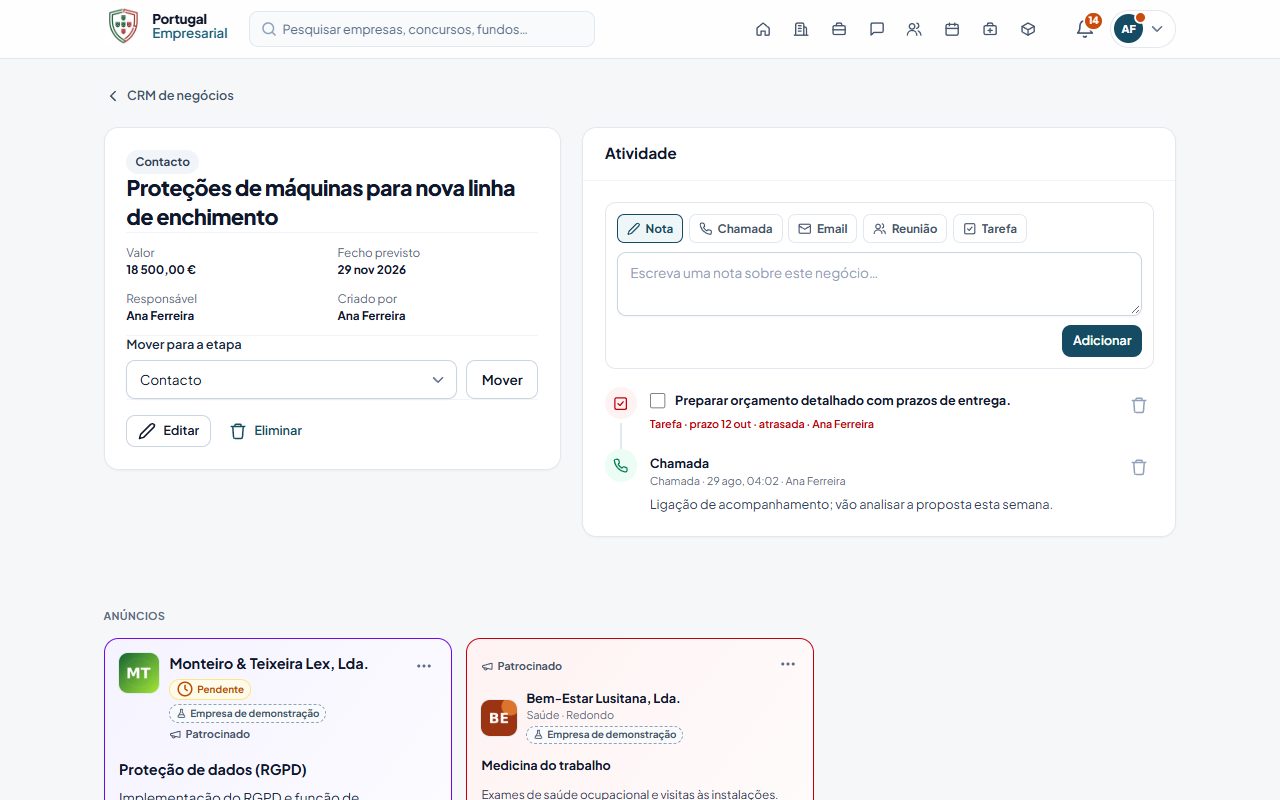
Mostra o Valor, a Etapa, o Responsável, o Fecho previsto (ou Fechado em), o contacto, Criado por, a Origem e a Atividade. Ações:
- Editar — altera título, contacto, valor, data prevista e responsável (a etapa muda-se movendo o negócio). Depois Guardar alterações.
- Mover para a etapa › Mover.
- Eliminar — confirme «Eliminar este negócio e a sua atividade?». O negócio e todas as atividades são apagados.
Atividades
Na secção Atividade registe o histórico do negócio:
- Escolha o Tipo de atividade: Nota, Chamada, Email, Reunião ou Tarefa.
- Escreva a Descrição da atividade (até 5 000 caracteres).
- Nas tarefas, indique opcionalmente o Prazo da tarefa (uma data; a tarefa vence no fim desse dia). Nas reuniões, indique opcionalmente a Data e hora da reunião.
- Carregue em Adicionar.
As atividades aparecem por ordem cronológica, com o autor e a data. As reuniões com data e hora aparecem como «reunião a [data, hora]» e funcionam como as tarefas. Nas tarefas (e reuniões agendadas):
- marque a caixa para concluir («Tarefa concluída.») ou desmarque para reabrir («Tarefa reaberta.»);
- as tarefas por fazer com prazo passado aparecem como atrasada;
- a próxima tarefa pendente aparece no cartão do quadro.
Qualquer atividade pode ser apagada pelos membros da empresa.
Lembretes de tarefas em atraso
Todos os dias às 08:30 (hora de Lisboa), o site envia um resumo a cada pessoa com tarefas em atraso:
- contam as tarefas e as reuniões agendadas por concluir cuja data já passou;
- recebe o responsável do negócio; se o negócio não tiver responsável, recebe quem criou a tarefa;
- o lembrete chega como notificação no site e por email, com o número de tarefas em atraso e as 5 mais antigas, cada uma com ligação para o negócio;
- é enviado no máximo uma vez por dia por pessoa e repete-se diariamente enquanto houver tarefas em atraso — conclua-as ou altere o prazo para deixar de as receber.
Limite do plano
| Plano | Negócios em curso |
|---|---|
| Gratuito | 25 |
| Empresarial Pro | Ilimitados |
- Só contam os negócios em curso (não os Ganhos nem os Perdidos). O número de negócios fechados é ilimitado.
- Ao atingir o limite, o quadro mostra o aviso e o botão de novo negócio leva a «Limite de negócios em curso atingido». Feche negócios (Ganho ou Perdido) para libertar espaço, ou passe ao Empresarial Pro.
- Também não é possível reabrir um negócio fechado enquanto estiver no limite.
- Se o Pro terminar com mais de 25 negócios em curso, os existentes mantêm-se, mas não pode criar nem reabrir mais até descer abaixo do limite.
Veja Plano e faturação.
Erros comuns
| Mensagem | Causa e solução |
|---|---|
| «Indique o contacto: uma empresa do Portugal Empresarial ou o nome de um contacto externo.» | Escolha uma empresa ou preencha o nome do contacto externo. |
| «O responsável tem de ser um membro da sua empresa.» | Escolha alguém da lista. |
| «Indique o motivo da perda.» | Obrigatório ao criar ou mover para Perdido. |
| «Atingiu o limite de negócios em curso do plano Gratuito…» | Feche negócios ou passe ao Empresarial Pro. |
| «A proposta indicada não pertence à sua empresa.» | O atalho foi aberto com uma proposta de outra empresa ou retirada. |