
As mensagens são conversas privadas entre duas empresas. Servem para pedir orçamentos, esclarecer dúvidas sobre uma oportunidade, negociar uma proposta ou simplesmente apresentar-se. Todos os membros de cada uma das empresas veem a conversa e podem responder, por isso o contacto não se perde quando alguém está de férias.
Como funcionam as conversas
- Uma conversa é sempre entre a sua empresa e outra empresa — não entre pessoas. Cada mensagem mostra a empresa, o nome de quem a escreveu e a hora.
- Todos os membros das duas empresas (proprietários, administradores e membros) veem a conversa e podem responder.
- Há uma conversa geral por par de empresas e, além dela, uma conversa separada por oportunidade: quando a conversa começa a partir de um pedido de cotação, o topo mostra «Sobre:» com o título da oportunidade.
- As mensagens são privadas: só as duas empresas as veem («As mensagens são privadas entre as duas empresas.»).
Quem pode iniciar uma conversa
| Situação | Pode |
|---|---|
| Iniciar uma conversa nova | Qualquer membro de uma empresa verificada. |
| Responder numa conversa existente | Qualquer membro de qualquer uma das duas empresas. Uma empresa não verificada (incluindo uma que perdeu a verificação) só pode responder a conversas iniciadas pela outra empresa; nas restantes apenas lê, com o aviso «A sua empresa não está verificada…». |
| Conversar consigo própria | Não é possível. |
Se a sua empresa ainda não está verificada, os botões Enviar mensagem e Pedir cotação não aparecem; mas pode responder às empresas que o contactarem. Veja Registar a empresa.
Onde iniciar uma conversa
| A partir de | Botão | O que acontece |
|---|---|---|
| Perfil de uma empresa | Enviar mensagem | Abre a conversa geral com a empresa. |
| A minha rede | Ícone Enviar mensagem na ligação | Abre a conversa geral. |
| Página de uma oportunidade (de outra empresa) | Enviar mensagem («Tem dúvidas sobre o pedido?») | Abre a conversa sobre essa oportunidade com a empresa que a publicou. |
| Proposta recebida numa oportunidade sua | Enviar mensagem | Abre a conversa sobre essa oportunidade com a empresa que enviou a proposta. |
| Produto ou serviço no perfil de uma empresa | Pedir cotação | Abre a conversa geral com uma mensagem de pedido de orçamento já escrita, que pode editar antes de enviar. |
| Página de um produto no catálogo Produtos | Enviar mensagem | O mesmo: abre a conversa geral com o pedido de orçamento desse produto pronto a editar (ver Catálogo de produtos e serviços). |
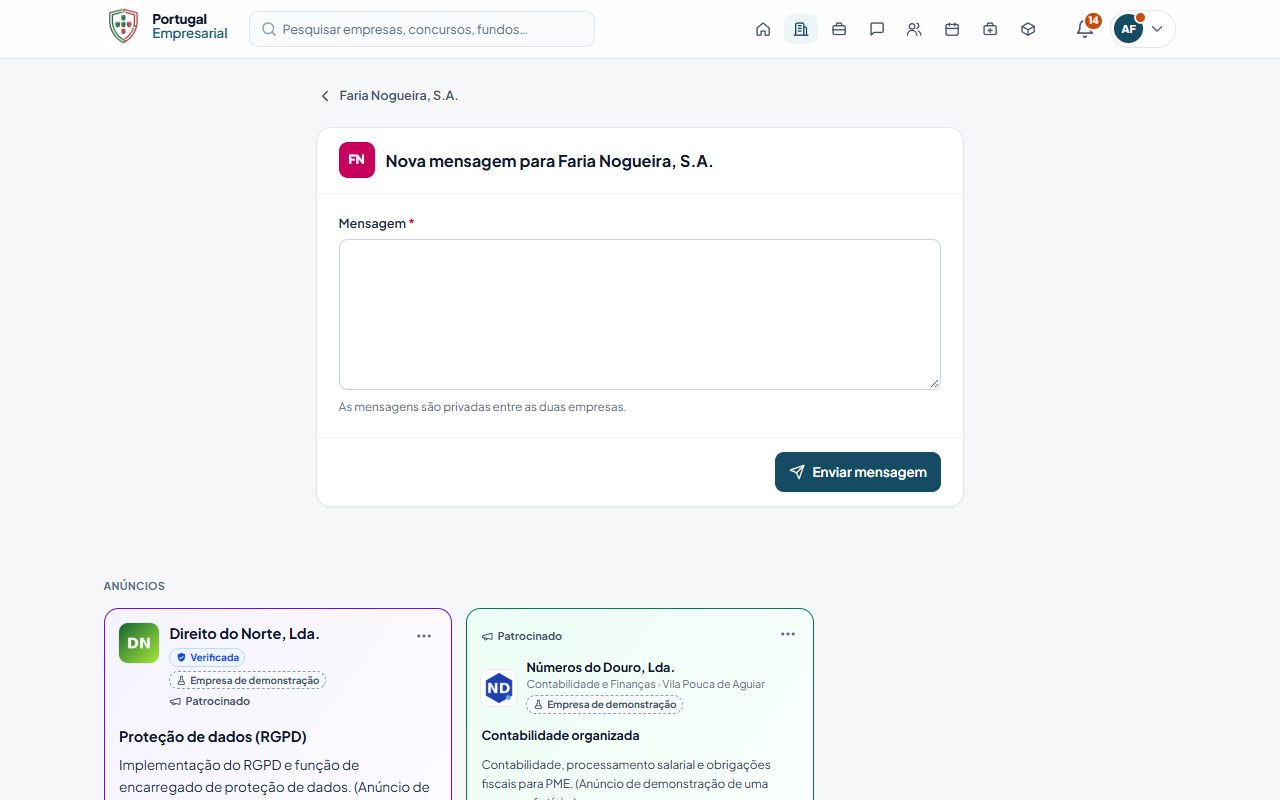
Abrir a conversa não envia nada: se ainda não existir conversa com essa empresa, aparece a página Nova mensagem para [empresa] e a conversa só é criada quando enviar a primeira mensagem; a outra empresa só é avisada nesse momento.
A página Mensagens
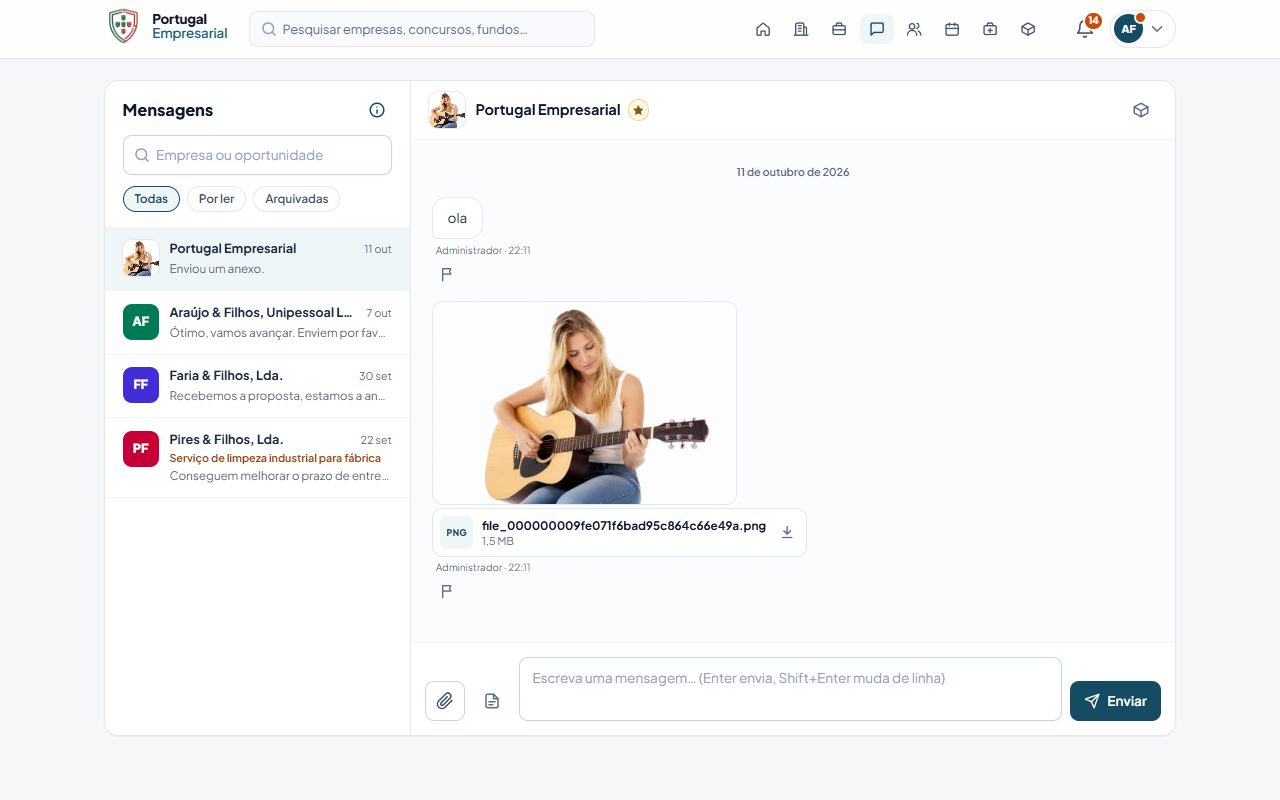
Abra Mensagens no menu principal. O número ao lado de Mensagens indica quantas mensagens recebidas a sua empresa ainda não leu (mostra «99+» acima de 99).
- À esquerda, Conversas: a lista das conversas, as mais recentes primeiro, com o logótipo e o nome da outra empresa, a última mensagem («Você:» quando foi a sua empresa a escrever) e o número de mensagens por ler. São listadas as 25 conversas mais recentes; no fim da lista, Ver mais conversas mostra as 25 seguintes (a lista continua a atualizar-se em tempo real).
- À direita, a conversa aberta, com as mensagens agrupadas por dia («Hoje», ontem, datas). São mostradas as 50 mensagens mais recentes da conversa; no topo, Carregar mensagens anteriores junta as 50 anteriores sem perder o ponto onde estava (pode repetir até chegar à primeira mensagem). As mensagens novas continuam a chegar em tempo real.
- Por cima da lista, Pesquisar conversas procura pelo nome da outra empresa ou pelo título da oportunidade, e Todas / Por ler mostram todas as conversas ou só as que têm mensagens por ler. A pesquisa e o filtro mantêm-se enquanto abre as conversas da lista.
- No topo de uma conversa, o botão de arquivar tira-a da lista (por exemplo, um negócio já fechado). As conversas arquivadas ficam em Arquivadas, onde Desarquivar as devolve à lista; se chegar uma mensagem nova, a conversa volta à lista sozinha. Cada empresa arquiva as suas: a outra empresa continua a ver a conversa.
- No computador e no tablet, ao abrir Mensagens a conversa mais recente abre logo à direita.
- No telemóvel, a lista e a conversa aparecem uma de cada vez; use Voltar às conversas para regressar à lista.
Se uma das empresas tiver sido eliminada, aparece como «Empresa removida».
Enviar uma mensagem
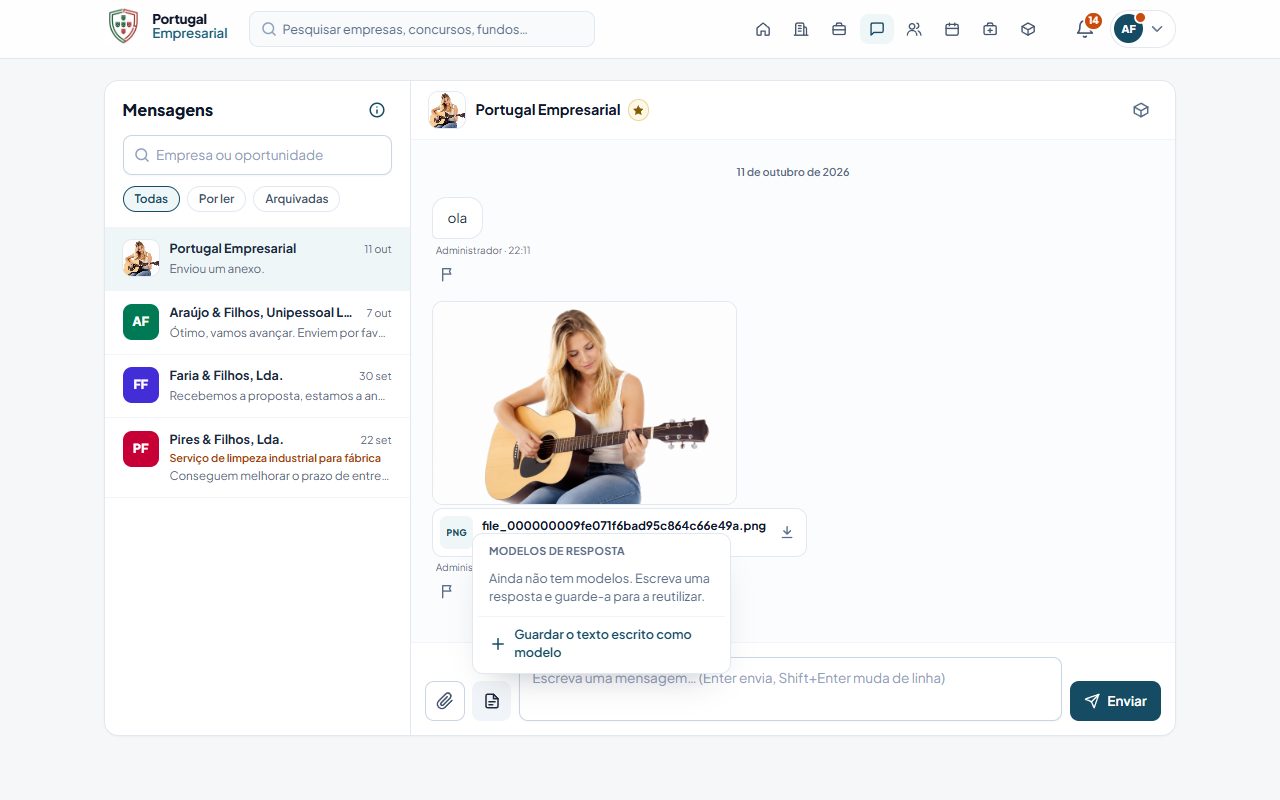
O botão Modelos de resposta (ao lado da caixa de texto) insere uma resposta guardada pela empresa, que pode alterar antes de enviar, e Guardar o texto escrito como modelo guarda a mensagem que está a escrever para a reutilizar. São os mesmos modelos dos pedidos de orçamento (até 10 por empresa).
- Abra a conversa.
- Escreva em «Escreva uma mensagem…».
- Carregue em Enter ou clique em Enviar. Use Shift+Enter para mudar de linha sem enviar.
Regras:
- Até 5000 caracteres por mensagem.
- Uma mensagem tem de ter texto, anexos ou ambos («Escreva uma mensagem.»).
- Pode enviar até 30 mensagens por minuto (limite contra abusos).
- As mensagens enviadas não podem ser editadas nem apagadas.
Anexos
Clique no botão de anexar (clipe) para juntar ficheiros à mensagem.
| Regra | Valor |
|---|---|
| Número de ficheiros | Até 5 por mensagem. |
| Tamanho | Até 2 MB por ficheiro. |
| Tipos aceites | PDF, imagens (JPG, PNG, WebP), Word (DOC, DOCX), Excel (XLS, XLSX) e ZIP. |
O tipo é verificado pelo conteúdo do ficheiro, não só pela extensão. Se um ficheiro não for aceite aparece, por exemplo, «Tipo de ficheiro não permitido. Use PDF, imagens, Word, Excel ou ZIP.» ou «Cada anexo pode ter no máximo 2 MB.». Antes de enviar pode retirar um anexo com o botão de remover ao lado do nome.
Quem pode descarregar: só os membros das duas empresas da conversa. Os anexos são guardados como ficheiros privados — não têm um endereço público e um link copiado não funciona para mais ninguém.
Tempo real e mensagens lidas
- As mensagens novas aparecem sem recarregar a página, tanto na conversa aberta como na lista de conversas e no contador do menu. Se a ligação em tempo real não estiver disponível, o site verifica novas mensagens a cada poucos segundos.
- Quando um membro da outra empresa abre a conversa, as suas mensagens passam a mostrar Lida por baixo.
- A leitura é por empresa: quando qualquer membro da sua empresa abre uma conversa, as mensagens ficam lidas para toda a empresa e o contador baixa para todos.
- Abrir a conversa também marca como lidas as notificações de mensagens dessa conversa.
Avisos de mensagens novas
Quando chega uma mensagem, todos os membros da empresa que a recebe são avisados:
| Canal | Quando |
|---|---|
| Notificação no site | Sempre (aparece também um aviso no canto do ecrã, se estiver no site). |
| Só na primeira mensagem por ler de uma conversa: enquanto a sua empresa não abrir a conversa, as mensagens seguintes não geram novos emails. E só se tiver ligada a preferência Novas mensagens. | |
| Notificação no browser | Se ativou as notificações no browser e o tipo Novas mensagens. |
Assim não recebe um email por cada mensagem de uma conversa ativa. Para mudar as preferências, veja Notificações e emails.
Denunciar uma mensagem
Se receber uma mensagem abusiva, fraudulenta ou de spam:
- Passe o rato sobre a mensagem da outra empresa e clique em Denunciar.
- Escolha o motivo, acrescente detalhes se quiser e clique em Enviar denúncia.
Só pode denunciar mensagens das suas próprias conversas, e não as da sua empresa. A denúncia é confidencial. Se a equipa confirmar o problema, pode apagar o texto da mensagem e os anexos (os ficheiros são eliminados). Veja os motivos em Página inicial.
Problemas comuns
| Problema | Solução |
|---|---|
| Não vejo Enviar mensagem num perfil | A sua empresa não está verificada, ou está no perfil da sua própria empresa. |
| O contador não baixa | Outra conversa tem mensagens por ler. Abra as conversas com número. |
| Não recebi email de uma mensagem nova | Só é enviado email na primeira mensagem por ler de cada conversa; confirme também a preferência Novas mensagens em Definições da conta. |
| O anexo não é aceite | Confirme o tipo e o tamanho (máximo 2 MB). |
Ver também
- Oportunidades e Propostas — conversas sobre pedidos de cotação.
- Notificações e emails.