
O perfil da empresa é a sua montra no Portugal Empresarial: é o que as outras empresas veem no diretório, na pesquisa, na página inicial e quando recebem uma mensagem sua. Esta secção explica como o manter completo e atualizado — dados, imagens, descrição em português e inglês, catálogo de produtos e serviços, certificações — e como gerir a equipa que age em nome da empresa.
A minha empresa
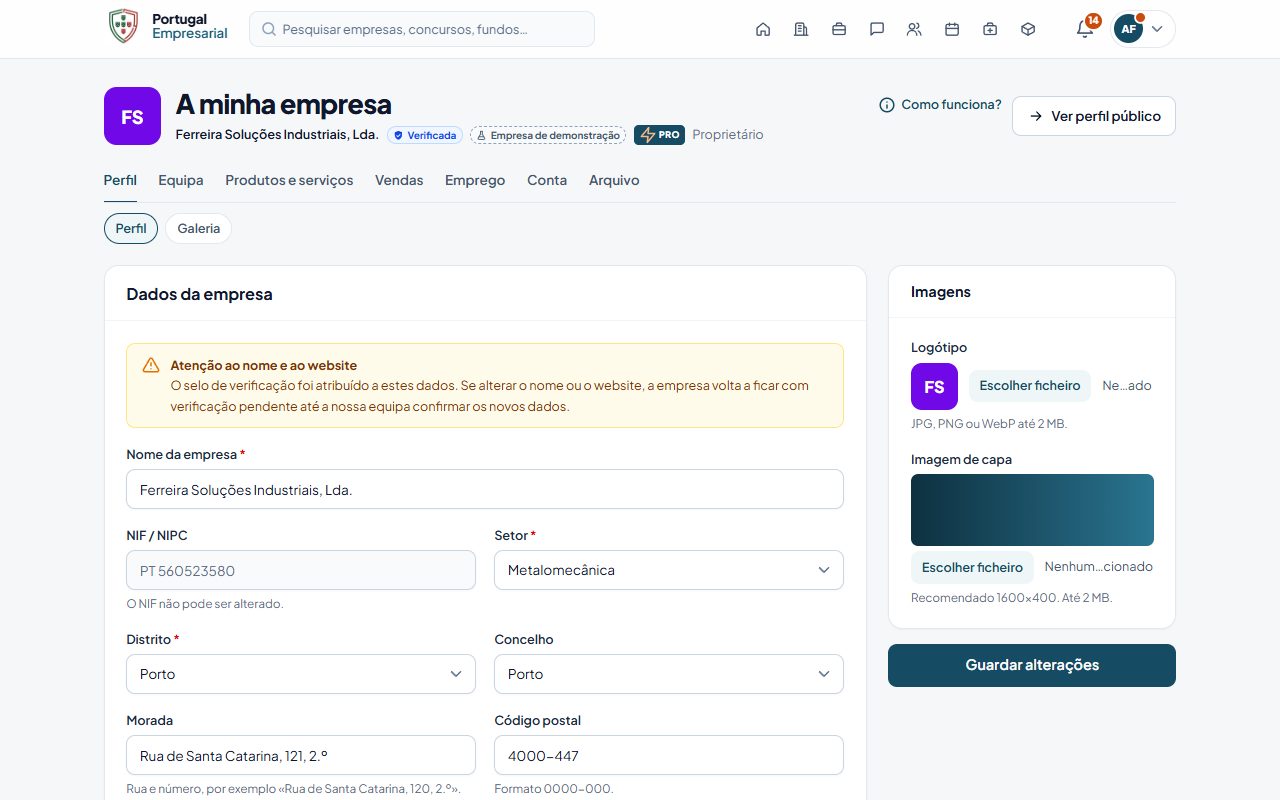
Tudo o que diz respeito à empresa gere-se em A minha empresa (menu da conta › A minha empresa). O topo da página mostra o logótipo, o nome, o selo de verificação, o selo PRO (se tiver o plano Empresarial Pro), o seu papel na empresa e o botão Ver perfil público.
Os separadores estão agrupados. Os grupos com mais de uma página (Vendas e Conta) mostram as páginas por baixo dos separadores, como botões:
| Separador | Páginas | Para que serve |
|---|---|---|
| Perfil | Perfil | Dados da empresa, imagens, descrição e alertas de oportunidades. |
| Equipa | Equipa | Membros, papéis e convites. |
| Produtos e serviços | Produtos e serviços | O catálogo da empresa. |
| Vendas | Pedidos de orçamento | Pedidos de orçamento de pessoas individuais (ver Catálogo de produtos e serviços). |
| Pagamentos de eventos | Ligar a conta Stripe da empresa para vender bilhetes de eventos pagos (ver Eventos). | |
| Emprego | Emprego | Ofertas de emprego (ver Emprego). |
| Conta | Verificação | Estado da verificação e documentos (ver Registar a empresa). |
| Certificações | Certificações mostradas no perfil e usadas nos filtros do diretório. | |
| Plano e faturação | Plano Empresarial Pro, faturas e crédito da empresa (ver Plano e faturação). | |
| Arquivo | Arquivo | O que a empresa fechou ou que terminou (ver Arquivo). |
Editar o perfil
Como editar os dados da empresa
- Abra A minha empresa (separador Perfil).
- Em Dados da empresa, altere o que precisar.
- Clique em Guardar alterações (no fim do cartão Dados da empresa ou por baixo das imagens). Aparece «Os dados da empresa foram atualizados.».
Pode alterar: Nome da empresa, Setor, Distrito, Concelho, Morada, Código postal, Website, Email geral, Telefone, Colaboradores, Ano de fundação, Descrição e Descrição em inglês. As regras de cada campo são as do registo (ver Registar a empresa).
Se a verificação estiver pendente ou tiver sido rejeitada, o topo do separador mostra um aviso com a nota da equipa.
Morada e mapa
A morada aparece no cartão Localização da empresa do perfil público, com um mapa do Google Maps.
- Em Dados da empresa, preencha a Morada (rua e número, por exemplo «Rua de Santa Catarina, 120, 2.º») e o Código postal no formato 0000-000 (também pode escrever «4000001» ou «4000 001»: o site acerta o formato). Confirme o Distrito e o Concelho.
- Deixe ligada a opção Mostrar a localização no mapa do perfil (vem ligada por omissão).
- Clique em Guardar alterações.
Se deixar a morada em branco, o mapa usa a morada da sede do registo oficial (cartão Dados oficiais), quando existe; sem nenhuma morada, mostra a localidade e o distrito. Para não mostrar a morada nem o mapa, desligue Mostrar a localização no mapa do perfil.
Depois de guardar, o site procura as coordenadas da morada (em segundo plano, normalmente em poucos segundos). O mapa só aparece quando a morada está completa e correta — rua e número, código postal e localidade — e é encontrada ao nível da rua. Nesse caso o mapa fica centrado na empresa e um círculo cor de laranja marca o local; o botão Ampliar mapa abre-o em ecrã inteiro, com o mesmo círculo (feche com Fechar ou com a tecla Esc). Se a morada estiver incompleta ou não for encontrada, o perfil mostra só a morada, sem mapa, e quem gere a empresa vê o aviso «O mapa não aparece porque a morada está incompleta ou não foi encontrada», com a ligação Completar a morada. O formulário também o lembra, por baixo da opção do mapa.
Galeria de trabalhos
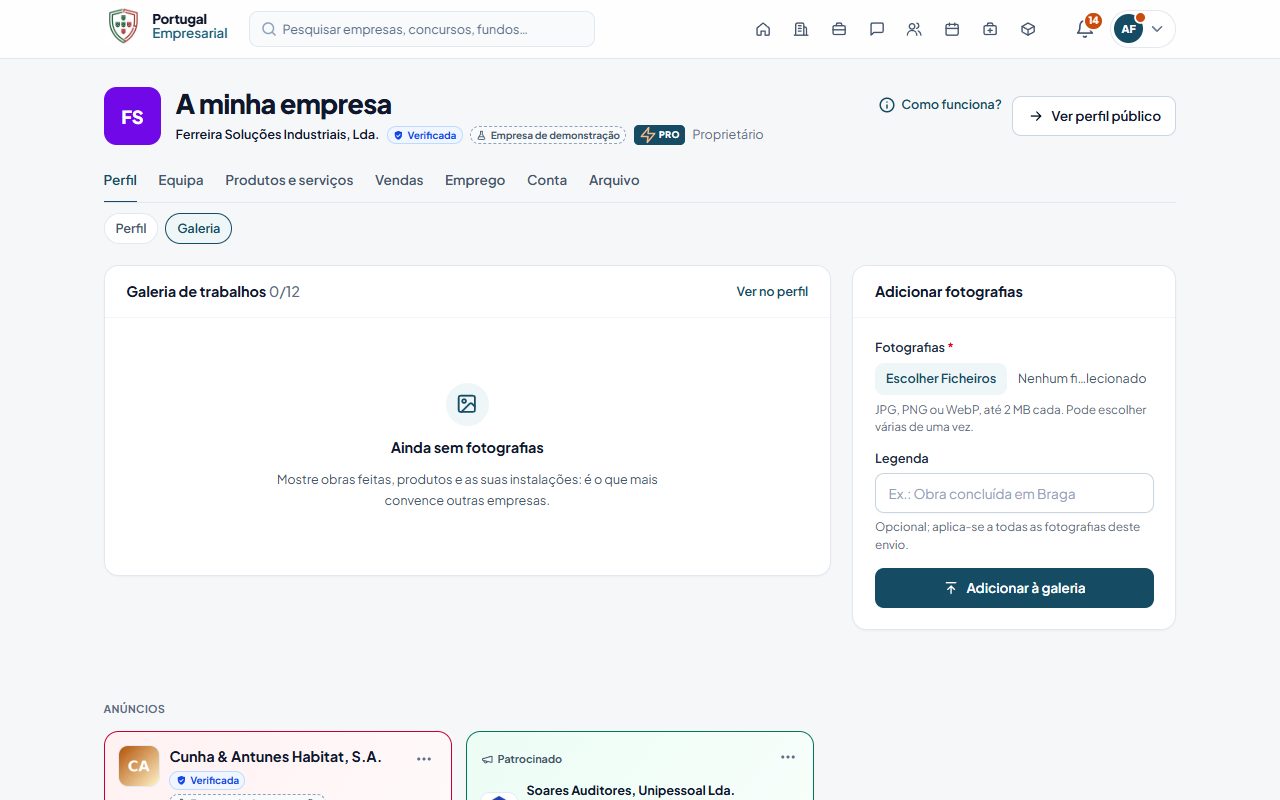
Em A minha empresa › Perfil › Galeria, os proprietários e administradores adicionam até 12 fotografias (JPG, PNG ou WebP) de obras feitas, produtos ou instalações, várias de uma vez e com legenda opcional. Cada fotografia pode mudar de lugar (Subir / Descer), ter a legenda alterada ou ser removida. A galeria aparece no separador Sobre do perfil público; ao carregar numa fotografia, abre em grande.
Logótipo e imagem de capa
No cartão Imagens, ao lado dos dados:
- Logótipo — JPG, PNG ou WebP até 2 MB. Aparece no perfil, nos cartões do diretório, nas publicações e nas mensagens. Prefira uma imagem quadrada.
- Imagem de capa — JPG, PNG ou WebP até 2 MB. Recomendado 1600×400 píxeis. Aparece no topo do perfil público e no cartão da empresa na página inicial. Sem capa, o site mostra um fundo azul.
Escolha o ficheiro e clique em Guardar alterações. A imagem nova substitui a anterior, que é apagada.
Descrição e tradução para inglês
O perfil pode ter duas descrições:
- Descrição — o texto principal, em português, até 5000 caracteres.
- Descrição em inglês — opcional, até 5000 caracteres. É mostrada a quem vê o site em inglês.
Pode escrever a versão inglesa à mão.
Produtos e serviços
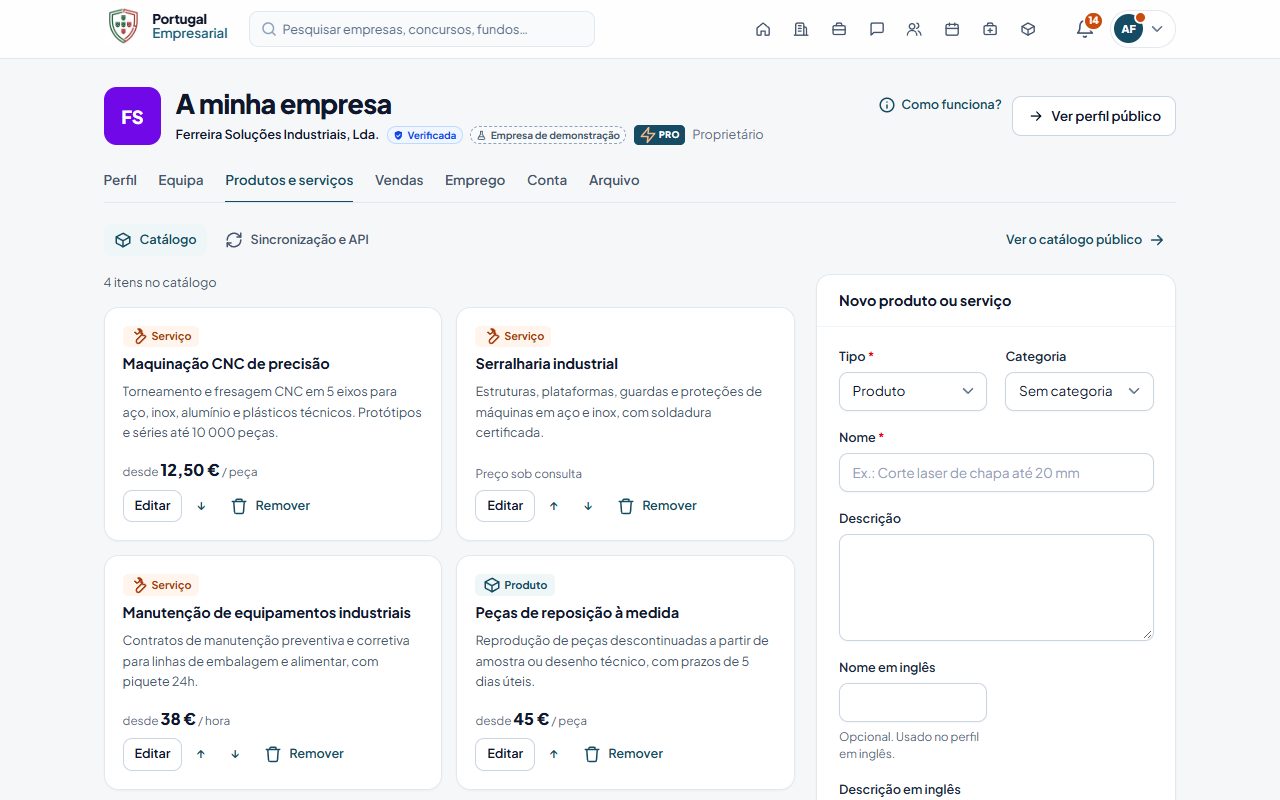
O catálogo mostra o que a empresa vende. Os produtos e serviços aparecem no separador Produtos e serviços do perfil público, no catálogo público Produtos e contam para a pesquisa: uma empresa é encontrada pelo nome dos seus produtos.
Quem pode gerir: proprietários e administradores. O plano Gratuito permite 25 produtos e serviços (contam juntos os criados à mão, os importados e os enviados pela API); no Empresarial Pro o catálogo é ilimitado. Aqui fica o essencial; a sincronização com a sua loja online, faturação ou ERP, a API e todos os pormenores estão em Catálogo de produtos e serviços.
Como adicionar um produto ou serviço
- Abra A minha empresa › Produtos e serviços.
- Em Novo produto ou serviço, preencha os campos.
- Clique em Adicionar.
| Campo | Regras |
|---|---|
| Tipo | Produto ou Serviço (obrigatório). |
| Nome | Obrigatório, 3 a 150 caracteres. Ex.: «Corte laser de chapa até 20 mm». |
| Categoria | Opcional; por omissão «Sem categoria». Ajuda nos alertas de concursos e fundos. |
| Preço desde (€) | Opcional, número igual ou superior a 0. Sem preço, o cartão mostra «Preço sob consulta». |
| Unidade | Opcional, até 40 caracteres. Ex.: unidade, hora, m², kg. |
| Descrição | Opcional, até 2000 caracteres. |
| Referência (SKU) | Opcional. O código do produto no seu sistema. |
| Disponibilidade | Opcional: Em stock, Sob encomenda ou Indisponível. |
| Link para o produto no seu site | Opcional. Por exemplo, a página do produto na sua loja online. |
| Nome em inglês / Descrição em inglês | Opcionais. Usados no perfil em inglês. |
| Imagem | Opcional. JPG, PNG ou WebP até 2 MB. |
| Publicado no catálogo público | Ligado por omissão. Desligue para guardar como rascunho (não aparece em /produtos nem no perfil). |
Como editar, ordenar ou remover
- Editar — abre o formulário do produto. Pode trocar a imagem ou marcar Remover a imagem atual.
- Subir / Descer — muda a ordem em que aparecem no perfil (em catálogos até 100 itens).
- Remover — apaga o produto ou serviço, depois de confirmar «Remover este produto ou serviço?».
Pedir cotação a partir de um produto
No perfil público de outra empresa, cada produto ou serviço pode mostrar dois links:
| Link | O que faz | Quem o vê |
|---|---|---|
| Pedir cotação | Abre (ou cria) a conversa com a empresa, com uma mensagem já escrita a pedir orçamento para esse produto («Quantidade / âmbito», «Prazo pretendido», «Local de entrega»). Nada é enviado até clicar em Enviar. | Membros de empresas verificadas. |
| Criar pedido de cotação | Abre o formulário de nova oportunidade já preenchido (título, setor e descrição) e convida automaticamente essa empresa quando publicar. | Membros de empresas verificadas (ver Oportunidades). |
Quem não pode pedir orçamentos vê «Só empresas verificadas podem pedir orçamentos por mensagem.» (ou um convite para entrar, se não tiver sessão iniciada).
Certificações
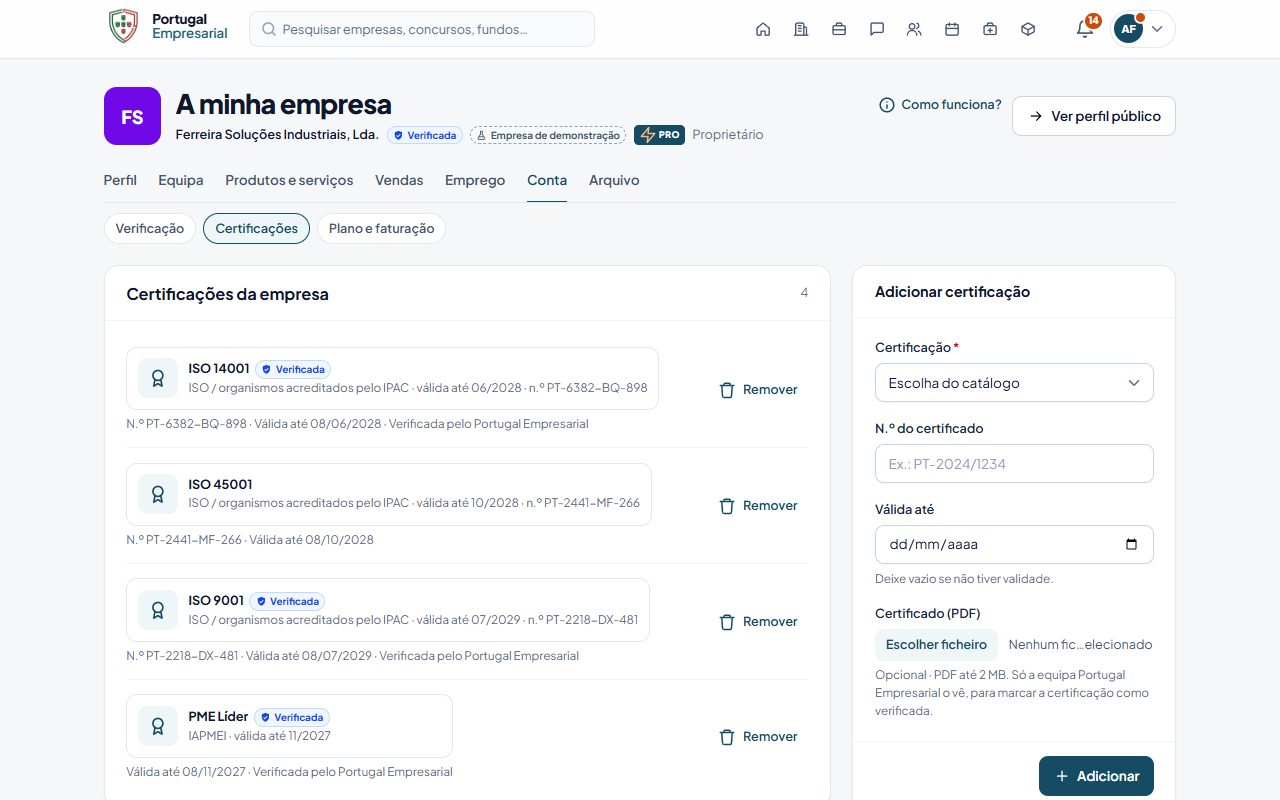
As certificações (ISO 9001, HACCP, PME Líder…) aparecem no perfil público e são usadas no filtro Certificações do diretório. Quem pode gerir: proprietários e administradores.
Como adicionar uma certificação
- Abra A minha empresa › Certificações.
- Em Adicionar certificação, escolha a Certificação do catálogo («Escolha do catálogo»).
- Opcionalmente preencha N.º do certificado (até 100 caracteres) e Válida até. Deixe a data vazia se a certificação não tiver validade.
- Opcionalmente anexe o Certificado (PDF), até 2 MB.
- Clique em Adicionar.
Regras:
- Só pode escolher certificações do catálogo do site; não é possível criar nomes novos. Se faltar alguma, contacte a equipa.
- Cada certificação só pode ser adicionada uma vez («A empresa já tem esta certificação.»).
- A data de validade tem de ser hoje ou posterior.
- O certificado tem de ser PDF.
Verificação das certificações
O PDF do certificado é privado: só a equipa do Portugal Empresarial e os proprietários e administradores da empresa o podem descarregar. Serve para a equipa confirmar a certificação.
| Indicação | Significado |
|---|---|
| Documento em análise | Enviou o PDF e a equipa ainda não o confirmou. |
| Verificada pelo Portugal Empresarial | A equipa confirmou o certificado. O selo da certificação mostra «verificada». |
| Certificado não aprovado | A equipa rejeitou o certificado; o motivo aparece por baixo («Motivo: …»). A certificação continua no perfil, sem o selo de verificada. Para pedir nova análise, remova-a e adicione-a outra vez com o certificado correto. |
| Expirada | A data Válida até já passou. A certificação deixa de contar no filtro do diretório. |
| Sem data de validade | Não indicou data de validade. |
Quando a equipa verifica ou rejeita um certificado, os proprietários e administradores recebem uma notificação e um email («Certificação [nome] verificada» ou «Certificado de [nome] não aprovado», com o motivo).
Para retirar uma certificação, clique em Remover e confirme «Remover esta certificação do perfil?».
Equipa
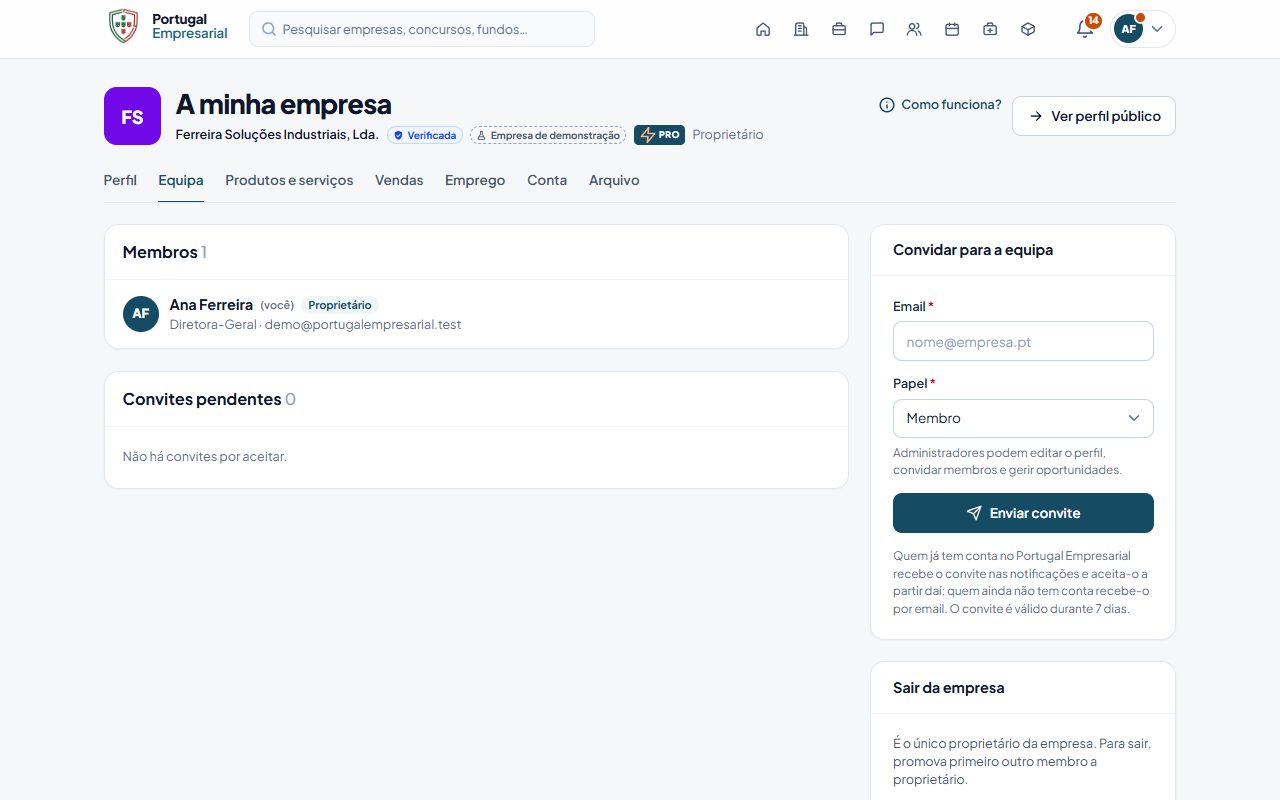
Várias pessoas podem trabalhar em nome da mesma empresa. Cada uma tem a sua conta e um papel na empresa.
A equipa é visível para todos os utilizadores do site: no perfil público de cada empresa, o separador Equipa mostra o nome, a fotografia e o papel de cada pessoa (proprietários primeiro, depois administradores e membros). Por privacidade, os nomes só aparecem a quem tem sessão iniciada; os visitantes veem apenas quantas pessoas tem a equipa. Só a própria empresa mexe na sua equipa: convidar, mudar o papel ou remover pessoas faz-se em A minha empresa › Equipa, e o botão Gerir equipa do separador só aparece aos proprietários e administradores da empresa.
Papéis e permissões
| Ação | Proprietário | Administrador | Membro |
|---|---|---|---|
| Ver A minha empresa e o perfil | Sim | Sim | Sim |
| Publicar no perfil e nos grupos, comentar, gostar, seguir empresas e pessoas | Sim | Sim | Sim |
| Enviar e responder a mensagens | Sim | Sim | Sim |
| Publicar pedidos de cotação e enviar propostas | Sim | Sim | Sim |
| Editar o perfil, imagens e descrição | Sim | Sim | Não |
| Gerir produtos e serviços, certificações e documentos de verificação | Sim | Sim | Não |
| Enviar, aceitar e gerir pedidos de ligação | Sim | Sim | Não |
| Gerir oportunidades (convidar, adjudicar, fechar) | Sim | Sim | Não |
| Avaliar empresas e responder a avaliações | Sim | Sim | Não |
| Plano, faturação e anúncios | Sim | Sim | Não |
| Convidar membros | Sim | Sim (só como Membro) | Não |
| Convidar administradores | Sim | Não | Não |
| Mudar o papel de alguém | Sim | Não | Não |
| Remover pessoas da equipa | Qualquer pessoa | Só Membros | Não |
| Sair da empresa | Sim (se não for o único proprietário) | Sim | Sim |
Como convidar alguém
- Abra A minha empresa › Equipa.
- Em Convidar para a equipa, escreva o Email e escolha o Papel (Administrador ou Membro).
- Clique em Enviar convite.
Se o convidado já tem conta no Portugal Empresarial, recebe o convite como notificação no site (no sino de notificações), sem email: ao abrir a notificação vê o convite e aceita-o. Se ainda não tem conta, recebe o convite por email, com o link para criar a conta e aceitar. O convite é válido durante 7 dias.
Regras e limites:
- Só proprietários podem convidar administradores («Só os proprietários podem convidar administradores.»).
- Não pode convidar quem já faz parte da equipa («Esta pessoa já faz parte da equipa.»).
- Convidar outra vez o mesmo email renova o convite (novo link, novo papel, mais 7 dias).
- Pode enviar até 20 convites por hora.
- Na empresa de administração do Portugal Empresarial, quem gere a equipa da administração (o administrador principal e os administradores do site) vê também o papel Sub-administrador: a pessoa entra na equipa como membro e, ao aceitar, passa a ter acesso a parte da administração do site (ver o manual da administração, no painel de administração). Nas outras empresas esta opção não existe.
Em Convites pendentes vê os convites por aceitar, quem os enviou e quando expiram. Pode Reenviar (novo link válido por mais 7 dias; o link antigo deixa de funcionar) ou Cancelar.
Como aceitar um convite
- Abra a notificação do convite (se já tem conta) ou o link do email (se ainda não tem).
- Conforme a situação:
- Sem conta — clique em Criar conta e aceitar, crie a conta com o email do convite e confirme o email;
- Com conta mas sem sessão — clique em Entrar e aceitar;
- Com sessão iniciada noutra conta — o site avisa «Este convite é para outro email»: termine a sessão e entre com o email do convite.
- Clique em Aceitar convite. Aparece «Bem-vindo à equipa de …!» e é levado para a página da equipa.
Se a sua conta já pertence a outra empresa, o site mostra «A sua conta já pertence a outra empresa»: saia primeiro da empresa atual (A minha empresa › Equipa › Sair da empresa) e volte a abrir o link. Um convite expirado mostra «O convite expirou»: peça um novo à empresa.
Como mudar o papel de alguém
Só proprietários podem mudar papéis, e nunca o seu próprio.
- Em A minha empresa › Equipa, na linha da pessoa, escolha o novo Papel (Proprietário, Administrador ou Membro).
- Clique em Guardar.
Pode haver mais do que um proprietário. Para passar a empresa a outra pessoa, promova-a a Proprietário.
Como remover alguém ou sair da empresa
- Remover — na linha da pessoa, clique em Remover e confirme. A pessoa recebe uma notificação e deixa de poder publicar, enviar propostas e ler as mensagens em nome da empresa. Os conteúdos que criou ficam na empresa.
- Sair da empresa — no fundo da página, clique em Sair da empresa e confirme. Perde o acesso às áreas da empresa (pode depois registar outra empresa ou aceitar outro convite).
A regra do último proprietário
Uma empresa tem sempre de ter pelo menos um proprietário. Por isso:
- o único proprietário não pode sair («É o único proprietário da empresa. Para sair, promova primeiro outro membro a proprietário.»);
- o único proprietário não pode ser despromovido nem removido;
- o único proprietário de uma empresa com outros membros não pode eliminar a conta sem antes passar a propriedade (ver Definições e privacidade).
Arquivo
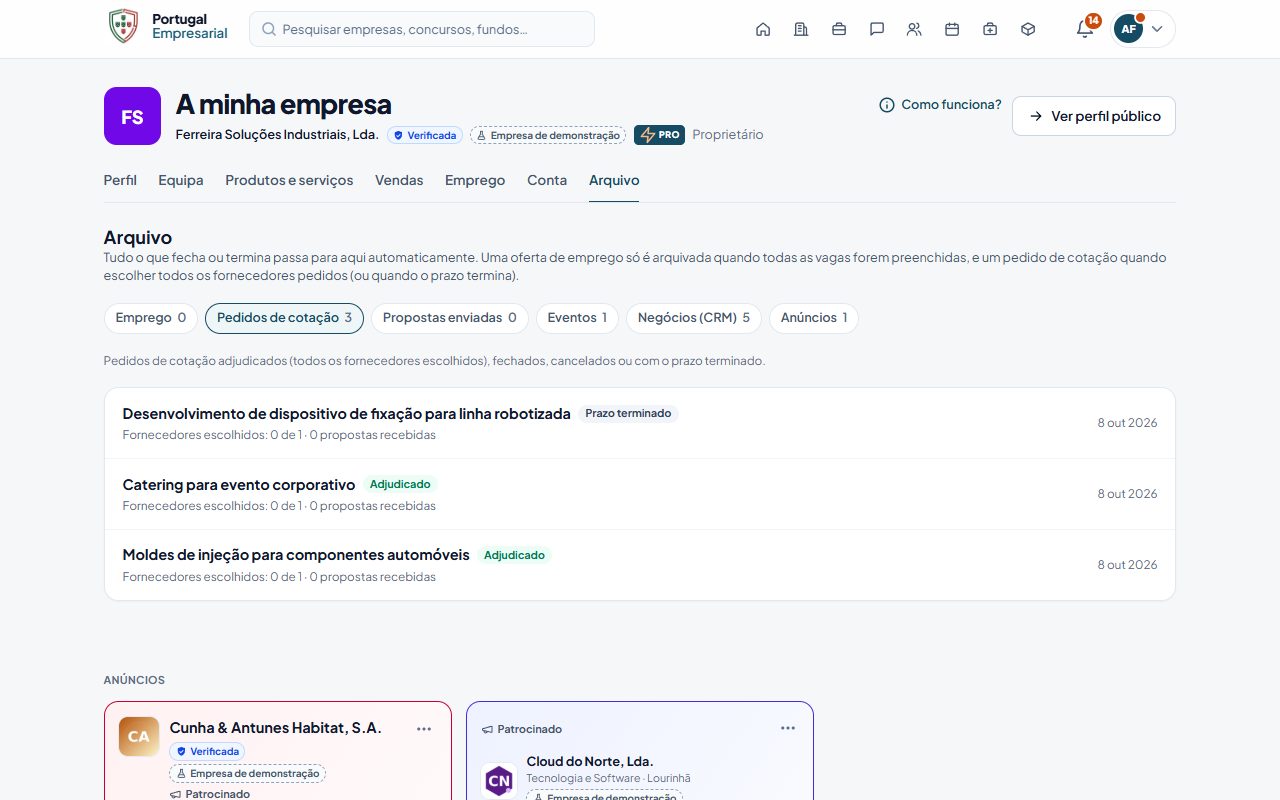
Em A minha empresa › Arquivo fica tudo o que a empresa fechou ou que terminou, dividido por área. Nada tem de ser arquivado à mão: cada coisa passa para o arquivo sozinha quando fecha, e sai das listas ativas.
| Área | O que lá aparece |
|---|---|
| Emprego | Ofertas encerradas, com todas as vagas preenchidas, ou com o prazo terminado e sem candidaturas por decidir. Mostra «Contratados: X de N vagas». |
| Pedidos de cotação | Pedidos adjudicados (todos os fornecedores pedidos escolhidos), fechados, cancelados, ou com o prazo terminado e sem propostas por decidir. Mostra «Fornecedores escolhidos: X de N». |
| Propostas enviadas | Propostas da empresa aceites, recusadas ou retiradas, ou cujo pedido fechou ou foi eliminado. |
| Eventos | Eventos organizados pela empresa que já terminaram ou foram cancelados. |
| Negócios (CRM) | Negócios ganhos ou perdidos (só para quem tem acesso ao CRM). |
| Anúncios | Campanhas terminadas ou recusadas (só para quem gere anúncios). |
O que tem um número a atingir só é arquivado quando o atinge: uma oferta de emprego para 5 pessoas só fecha quando forem contratadas as 5 (Número de vagas), e um pedido de cotação para 3 fornecedores só fica adjudicado quando aceitar 3 propostas (Quantas propostas quer aceitar?). Um prazo terminado só manda para o arquivo quando já não há candidaturas ou propostas à espera de decisão.
As listas Emprego, As minhas oportunidades e Anúncios têm a ligação Arquivo (N) para a área correspondente.
Alertas de oportunidades
No fundo de A minha empresa › Perfil, o cartão Alertas de oportunidades tem a opção Avisar os administradores quando for publicado um pedido de cotação do nosso setor. Vem ligada por omissão.
Com a opção ligada, quando outra empresa publica um pedido de cotação no mesmo setor, os proprietários e administradores recebem uma notificação no site (e por email e no browser, conforme as preferências de cada um — ver Notificações e emails).
Regras:
- Só empresas verificadas recebem estes alertas.
- Cada pedido de cotação alerta no máximo 200 empresas, dando prioridade às do mesmo distrito.
- Empresas já convidadas por email para esse pedido não recebem o alerta (já receberam o convite).
Para desligar, desmarque a opção e clique em Guardar alertas.
O perfil público
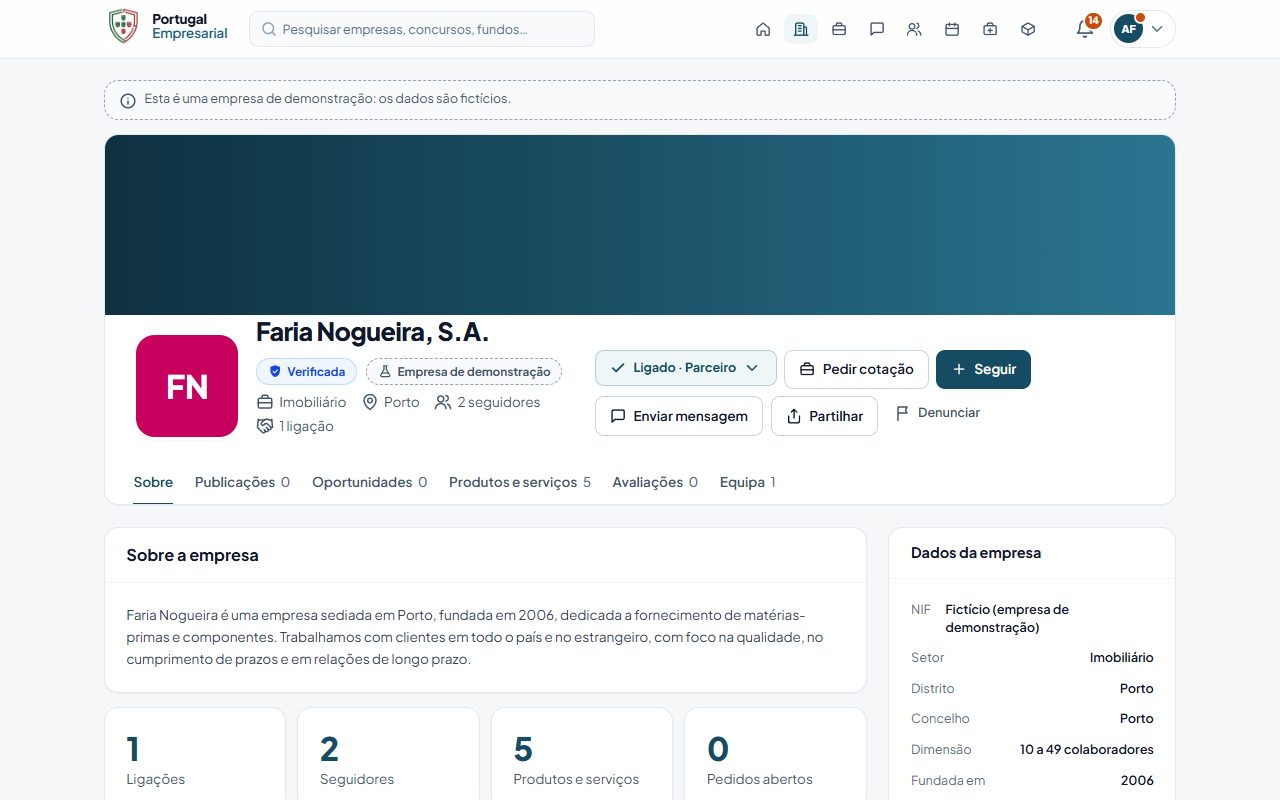
O perfil público (endereço /empresas/nome-da-empresa) é visível para todos, mesmo sem conta. Visitas de outras pessoas (não da sua equipa, nem de motores de busca) contam para as Estatísticas.
Cabeçalho
Mostra a capa, o logótipo, o nome, o selo de verificação, o selo PRO, o setor, a localidade e o distrito, o número de seguidores e de ligações, quanto tempo a empresa costuma demorar a responder a mensagens e a média das avaliações.
O tempo de resposta («Costuma responder em poucas horas», «no próprio dia»…) é calculado a partir das respostas às mensagens de outras empresas nos últimos 90 dias. Só aparece depois de pelo menos 3 respostas e quando a empresa costuma responder em menos de uma semana.
Os botões dependem de quem vê:
| Quem vê | Botões |
|---|---|
| A própria empresa (proprietários e administradores) | Editar perfil |
| Outra empresa | Ligar (ou o estado da ligação), Seguir / A seguir, Enviar mensagem (só empresas verificadas) e Denunciar |
| Visitante sem sessão | Ligar, Seguir e Enviar mensagem levam à página de entrada |
Separadores
| Separador | Conteúdo |
|---|---|
| Sobre | A descrição («Sobre a empresa») e os números: Ligações, Seguidores, Produtos e serviços e Pedidos abertos. |
| Publicações | As publicações da empresa no perfil, das mais recentes para as mais antigas. Os membros de uma empresa verificada publicam aqui (ver Publicar no perfil). |
| Oportunidades | Os pedidos de cotação da empresa (abertos primeiro). |
| Produtos e serviços | O catálogo, com Pedir cotação e Criar pedido de cotação. |
| Avaliações | A média, as médias por critério e as avaliações de outras empresas, com as respostas da empresa (ver Avaliações). |
| Equipa | As pessoas da equipa da empresa, com o papel de cada uma (só com sessão iniciada; ver Equipa). Os proprietários e administradores da empresa veem o botão Gerir equipa. |
Coluna lateral
- Dados da empresa — NIF, setor, distrito, concelho, dimensão, ano de fundação, website, email e telefone (só os preenchidos);
- Localização da empresa — a morada e o mapa do Google Maps, carregado só a pedido do visitante, com Abrir no Google Maps e Como chegar (ver Morada e mapa);
- Dados oficiais — CAE, forma jurídica, data de constituição, capital social e morada registada, com o botão Atualizar dados oficiais para proprietários e administradores (ver Registar a empresa);
- Próximos eventos — até 3 eventos organizados pela empresa (ver Eventos);
- Ofertas de emprego — até 5 ofertas abertas, com Ver todas (ver Emprego);
- Grupos — até 6 grupos públicos de que a empresa faz parte (ver Grupos);
- Certificações — com a indicação de verificada ou expirada;
- Verificação — o selo e o que foi confirmado (NIF com formato válido, registo no VIES, domínio do email).
Idioma do perfil
Quando a empresa tem Descrição em inglês, o cartão Sobre a empresa mostra um seletor PT / EN. Este seletor muda o idioma de todo o site (não só do perfil). Em inglês:
- a descrição aparece em inglês, se existir; senão aparece o texto original em português;
- os produtos e serviços usam o Nome em inglês e a Descrição em inglês, quando preenchidos.
Ver também
- Registar a empresa — verificação e Selo de Confiança.
- Rede e ligações — ligar-se a outras empresas.
- Estatísticas — visitas ao perfil.