
Esta secção é para quem vende: explica como encontrar pedidos de cotação de outras empresas, como responder com uma proposta e o que acontece depois. O lado de quem compra está em Oportunidades.
Quem pode enviar propostas
Para enviar uma proposta a um pedido, têm de se verificar todas estas condições:
| Condição | Mensagem que vê se não se verificar |
|---|---|
| Ter sessão iniciada | «Inicie sessão com a conta da sua empresa para enviar uma proposta.» |
| Pertencer a uma empresa registada | «Registe a sua empresa para enviar propostas.» |
| A empresa estar verificada (Verificada ou com Selo de Confiança) | «Só empresas verificadas podem enviar propostas. A verificação da sua empresa ainda não está concluída.» |
| O pedido não ser da sua própria empresa | — |
| O pedido estar Aberto e dentro do prazo | «Este pedido já não aceita propostas.» |
| Ter aceite o acordo de confidencialidade, se o pedido o exigir | «Aceite o acordo de confidencialidade» |
| Não ter já uma proposta ativa nesse pedido | Vê a sua proposta em vez do formulário |
Qualquer membro da empresa (não só os administradores) pode enviar, editar ou retirar a proposta da empresa. Cada empresa tem uma única proposta por pedido.
Encontrar oportunidades
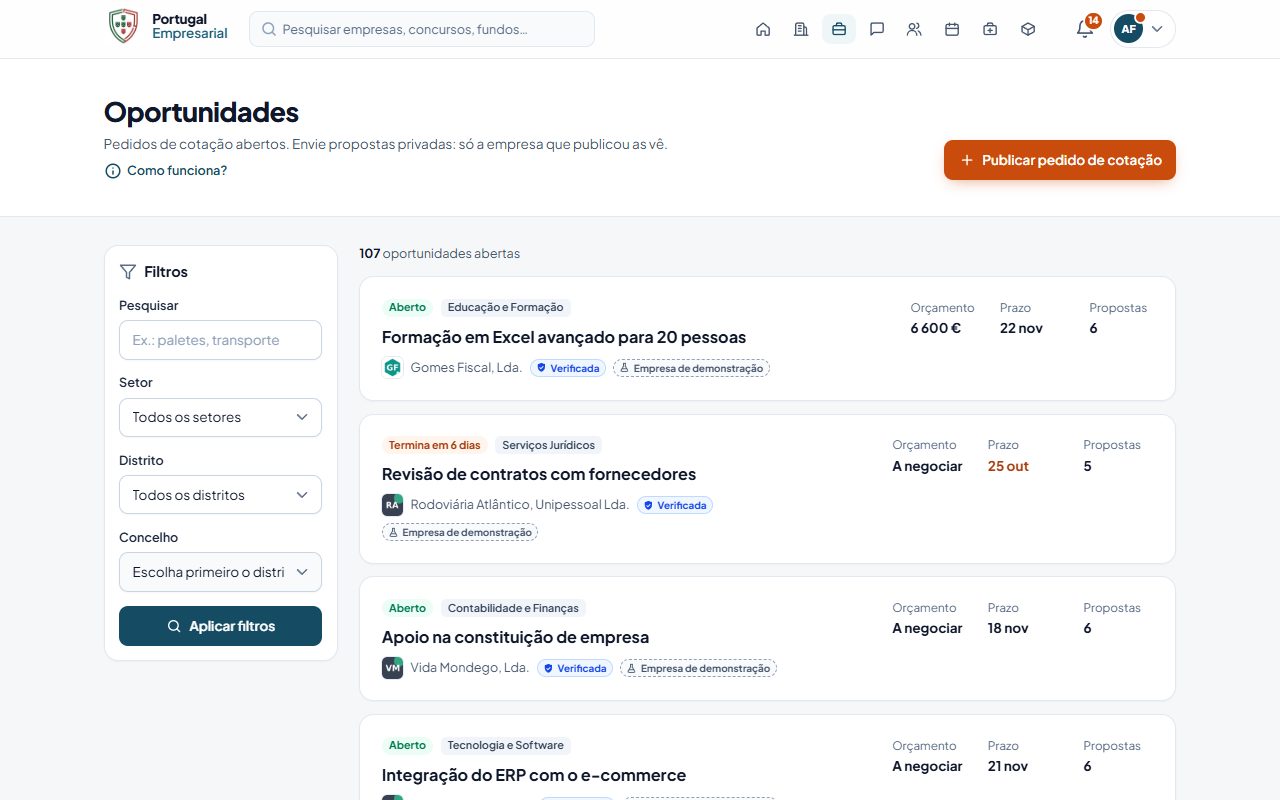
A lista de oportunidades
Em Oportunidades vê todos os pedidos abertos e dentro do prazo, do mais recente para o mais antigo, 20 de cada vez (Carregar mais junta os seguintes). Cada cartão mostra a empresa compradora, o setor, o orçamento (ou «A negociar»), o prazo e o número de propostas já recebidas. Os pedidos perto do fim mostram «Termina hoje», «Termina amanhã» ou «Termina em N dias».
Filtros
No painel Filtros:
- Pesquisar — palavras do título ou da descrição (ex.: «paletes, transporte»). A pesquisa tolera pequenos erros de escrita.
- Setor — um setor ou «Todos os setores».
- Distrito — o distrito de entrega ou «Todos os distritos».
Carregue em Aplicar filtros; Limpar filtros repõe a lista completa. A pesquisa global do site também encontra oportunidades.
Alertas de novas oportunidades
Não precisa de estar sempre a ver a lista: quando é publicado um pedido do setor principal da sua empresa, os proprietários e administradores recebem um alerta (notificação no site, email «Nova oportunidade: …» e, se ativado, notificação push).
Para receber estes alertas:
- A sua empresa tem de estar verificada e ter o setor correto definido no perfil.
- Em A minha empresa, no cartão Alertas de oportunidades, mantenha marcada a opção Avisar os administradores quando for publicado um pedido de cotação do nosso setor e carregue em Guardar alertas (está ligada por omissão).
- Nas definições da conta, mantenha ligada a preferência de email Novas oportunidades do meu setor.
Cada pedido avisa no máximo 200 empresas, primeiro as do distrito de entrega. Os alertas usam só o setor principal da empresa (não os setores dos produtos).
Acordo de confidencialidade (NDA)
Alguns pedidos exigem que a sua empresa aceite um acordo de confidencialidade antes de ver os detalhes. Nesses pedidos vê o aviso Anexos e detalhes protegidos por NDA e só tem acesso ao título, empresa, setor, orçamento (se público), prazos e local de entrega.
Aceitar o acordo
- Abra o pedido com sessão iniciada na conta da sua empresa.
- Leia o Texto do acordo de confidencialidade.
- Marque Li e aceito o acordo de confidencialidade em nome da [sua empresa].
- Carregue em Aceitar e ver anexos.
A aceitação fica registada com a data, a hora, o utilizador, o endereço IP e uma impressão digital do texto aceite, e vale para toda a sua empresa (os colegas não precisam de aceitar de novo). A partir daí vê a descrição completa, os anexos (se tiver permissão para os descarregar) e o formulário de proposta. No topo do pedido aparece a indicação NDA aceite, com a data, quem aceitou e a ligação ver acordo.
Qualquer empresa registada pode aceitar o acordo, mas só empresas verificadas podem depois enviar proposta.
Se a empresa compradora alterar o texto do acordo depois de o ter aceitado, a aceitação anterior deixa de valer: aparece o aviso O acordo foi atualizado e tem de ler e aceitar a nova versão para voltar a ver a descrição, a quantidade e os anexos e para enviar ou editar a proposta.
PDF do acordo
Depois de aceitar, use ver acordo para descarregar o PDF do acordo aceite pela sua empresa (nome do ficheiro «acordo-confidencialidade-…»). O PDF indica se o texto atual do pedido ainda corresponde ao que foi aceite. A empresa compradora pode descarregar o PDF de cada empresa que aceitou.
Anexos do pedido
Os anexos (PDF ou imagens) aparecem na secção Anexos com o nome e o tamanho. Pode carregar em Descarregar se:
- a sua empresa estiver verificada, ou
- alguém da sua empresa tiver sido convidado por email para este pedido;
- e, se o pedido exigir NDA, a sua empresa já tiver aceitado o acordo.
Caso contrário vê «Só empresas verificadas ou convidadas» (ou «Inicie sessão», sem sessão). Os ficheiros são sempre descarregados, nunca abertos diretamente no navegador.
Enviar uma proposta
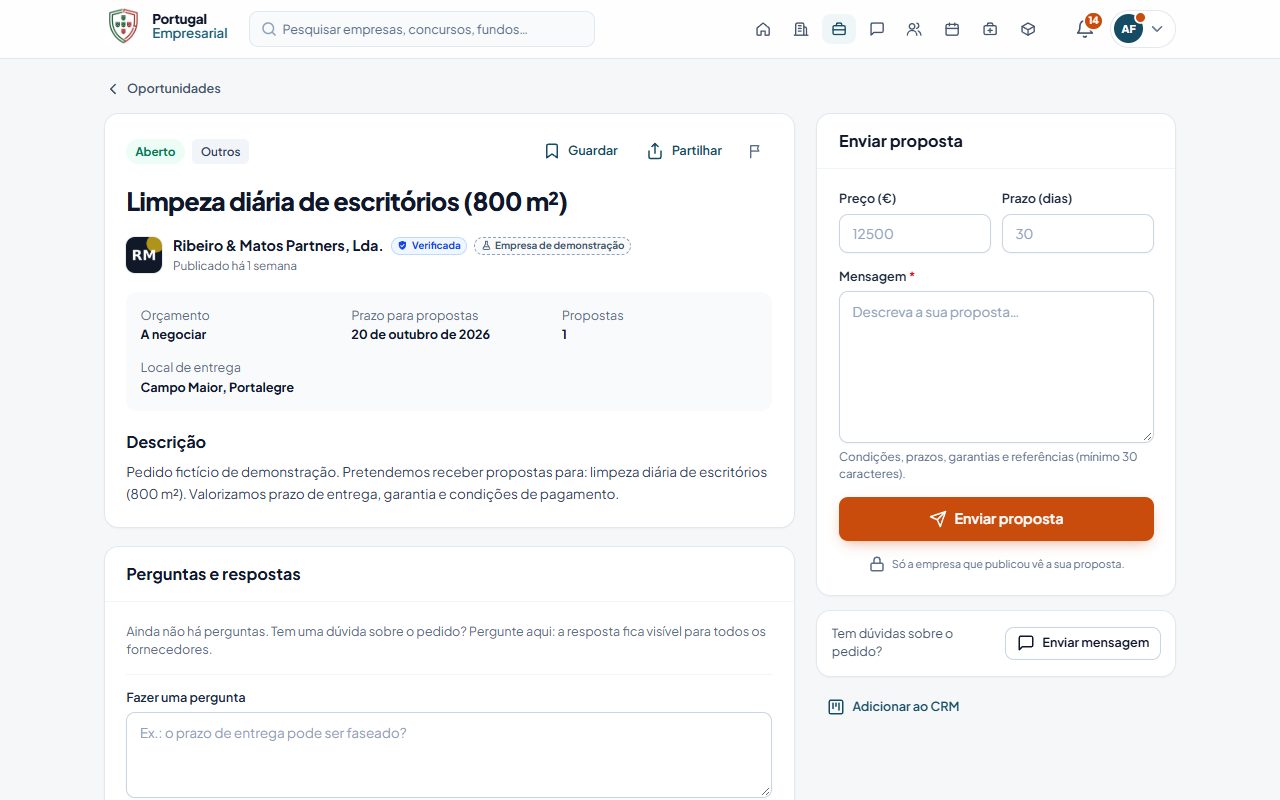
- Abra o pedido e vá ao cartão Enviar proposta, na coluna lateral.
- Preencha os campos:
| Campo | Obrigatório | Regras |
|---|---|---|
| Preço (€) | Não | Número de 0 a 999 999 999 999. Aceita vírgula ou o símbolo €. |
| Prazo (dias) | Não | Número inteiro de 1 a 3 650 dias. |
| Mensagem | Sim | Entre 30 e 5 000 caracteres: condições, prazos, garantias e referências. |
- Carregue em Enviar proposta.
Aparece «Proposta enviada. A empresa será notificada.» Os proprietários e administradores da empresa compradora recebem uma notificação e um email com o seu preço, prazo e um excerto da mensagem.
A proposta não aceita anexos. Se precisar de enviar documentos (catálogos, fichas técnicas), use Enviar mensagem e anexe-os na conversa.
Perguntar antes de propor
Se tiver uma dúvida sobre o pedido, use Perguntas e respostas na página do pedido (ver Oportunidades). A resposta do comprador fica visível para todos os fornecedores e o nome da sua empresa não aparece aos outros.
Privacidade das propostas
- Só a sua empresa e a empresa que publicou o pedido veem a sua proposta («Só a empresa que publicou vê a sua proposta.»).
- Os outros fornecedores não veem as propostas uns dos outros; publicamente só aparece o número de propostas recebidas.
- Dentro da empresa compradora, todos os membros podem ver as propostas; só os proprietários e administradores podem aceitá-las.
Editar a proposta
Enquanto a proposta estiver Submetida e o pedido continuar aberto e dentro do prazo:
- No cartão Enviar proposta vê A sua proposta, com o estado, o preço, o prazo e a mensagem.
- Carregue em Editar, altere os campos e carregue em Guardar proposta (ou Cancelar para desistir).
Aparece «Proposta atualizada.» A empresa compradora vê a nova versão de imediato e os seus proprietários e administradores recebem uma notificação no site («[Empresa] alterou a proposta para "[título]".»).
Retirar e reenviar a proposta
- Para retirar, carregue em Retirar proposta e confirme «Retirar a sua proposta?». A proposta fica com o estado Retirada (a empresa compradora continua a vê-la com esse estado) e os proprietários e administradores da empresa compradora recebem uma notificação no site («[Empresa] retirou a proposta para "[título]".»).
- Enquanto o pedido estiver aberto, pode enviar uma nova proposta: o formulário volta a aparecer com o aviso «Retirou a sua proposta anterior. Pode enviar uma nova.» A nova proposta substitui a anterior e a empresa compradora volta a ser notificada.
Depois do prazo, ou depois de o pedido ser fechado, cancelado ou adjudicado, a proposta já não pode ser editada nem retirada. Se isso acontecer enquanto tem a página aberta, ao guardar ou retirar vê «A proposta já não pode ser alterada: foi aceite, rejeitada ou o pedido fechou entretanto.»
Estados da proposta
| Estado | Significado |
|---|---|
| Submetida | Enviada e à espera de decisão. Pode editar ou retirar enquanto o pedido estiver aberto. |
| Aceite | A empresa compradora escolheu a sua proposta. |
| Rejeitada | O pedido foi adjudicado a outra empresa, ou fechado sem adjudicação ou cancelado pelo comprador. |
| Retirada | A sua empresa retirou a proposta. |
Notificações sobre o resultado
| Evento | Quem recebe | O que recebe |
|---|---|---|
| A sua proposta é aceite | A pessoa que enviou (ou editou por último) a proposta | Notificação, email «A sua proposta foi aceite: [título]» e, se ativado, push |
| Outra proposta é aceite | A pessoa que enviou a sua proposta | Notificação e email «Proposta não selecionada: [título]» |
| O pedido é fechado sem adjudicação ou cancelado | A pessoa que enviou a sua proposta (ou, se já não existir, os proprietários e administradores) | Notificação e email «Proposta não selecionada: [título]», com o motivo |
Estes emails seguem a preferência Propostas recebidas e respostas às minhas propostas nas definições. Se a desligar, continua a receber a notificação no site.
Quando a proposta é aceite, as duas empresas passam a poder avaliar-se mutuamente — veja Avaliações.
PDF da proposta
Na sua proposta, Descarregar PDF gera um documento com os dados do pedido, do comprador, da sua empresa (com o logótipo) e da proposta. Também funciona para pedidos entretanto removidos. Só a sua empresa e a empresa compradora o podem descarregar.
Conversar com o comprador
Se tiver dúvidas, use o cartão Tem dúvidas sobre o pedido? e carregue em Enviar mensagem. Abre uma conversa privada com a empresa compradora, associada a este pedido. Para enviar mensagens a sua empresa tem de estar verificada. Veja Mensagens.
Acompanhar as suas propostas
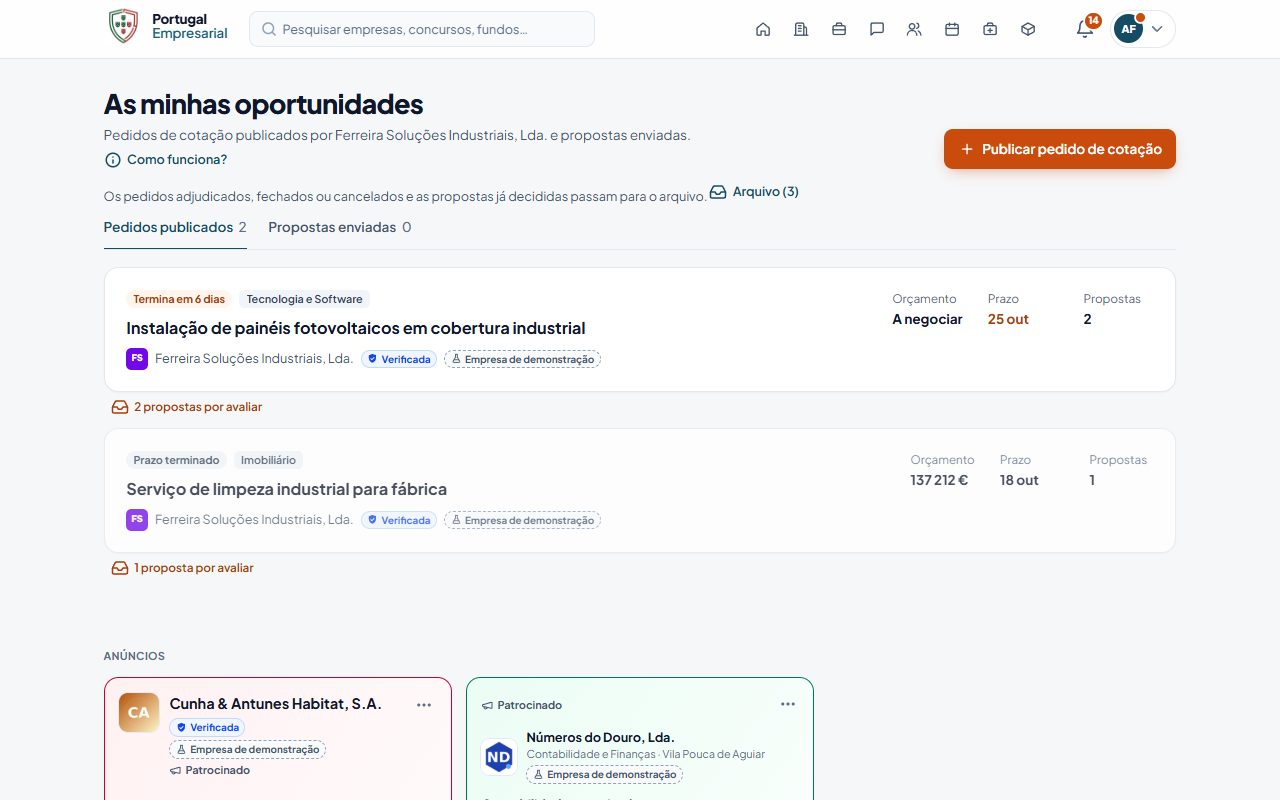
- Em As minhas oportunidades, separador Propostas enviadas, vê todas as propostas da sua empresa com o pedido, a empresa compradora, a data, o valor e o estado. Pedidos removidos aparecem como «Pedido removido».
- Na página de cada pedido, Adicionar ao CRM cria um negócio no CRM com a etapa Proposta enviada (a partir da sua proposta) ou Qualificado (a partir do pedido, antes de propor).
- A API também devolve as propostas enviadas pela sua empresa.
Erros comuns
| Mensagem | Causa e solução |
|---|---|
| «Descreva a sua proposta (mínimo 30 caracteres).» | A mensagem é obrigatória e precisa de pelo menos 30 caracteres. |
| «Tem de aceitar o acordo de confidencialidade para continuar.» | Marque a caixa antes de carregar em Aceitar e ver anexos. |
| «Só empresas verificadas podem enviar propostas.» | Conclua a verificação da empresa em Registar a empresa. |
| «Este pedido já não aceita propostas.» | O prazo terminou ou o pedido foi fechado, cancelado ou adjudicado. |
| «A proposta já não pode ser alterada…» | Entretanto a proposta foi aceite ou rejeitada, ou o pedido fechou. Atualize a página. |