
Além das contas de empresa, o Portugal Empresarial aceita contas de pessoa individual: para quem procura emprego, quer inscrever-se em eventos e acompanhar as empresas portuguesas, sem representar uma empresa.
Criar uma conta de pessoa individual
- Abra Criar conta.
- Em Que tipo de conta quer criar? escolha Pessoa individual.
- Preencha nome, email (pode ser pessoal), palavra-passe e confirmação e carregue em Criar conta de pessoa individual.
- Confirme o email. A seguir entra no seu painel.
Com Criar conta com Google, o tipo escolhido no formulário é usado. Se entrar com a Google sem ter escolhido, o site mostra a página Bem-vindo ao Portugal Empresarial para escolher entre Pessoa individual e Empresa antes de continuar.
O que pode e não pode fazer
| Pode | Não pode (é para empresas) |
|---|---|
| Ver e pesquisar as ofertas de emprego | Publicar, gostar e comentar nos grupos |
| Candidatar-se com o perfil profissional guardado ou com o formulário completo | Criar oportunidades ou enviar propostas |
| Acompanhar as candidaturas em As minhas candidaturas | Mensagens entre empresas, rede e ligações |
| Guardar ofertas e criar alertas de emprego | CRM, anúncios, plano Pro e estatísticas |
| Receber as novas ofertas de uma empresa (Receber ofertas de emprego no perfil dela) | Registar uma empresa sem mudar o tipo de conta |
| Inscrever-se em eventos | Grupos (só leitura dos grupos públicos) |
| Consultar o diretório de empresas, os perfis, o catálogo de produtos e serviços, os concursos e os fundos | Enviar mensagens privadas às empresas |
| Pedir orçamentos às empresas e ver as respostas em Os meus pedidos de orçamento | |
| Publicar no seu perfil, seguir empresas e pessoas, gostar e comentar as publicações dos perfis | |
| Definições, exportar dados e eliminar a conta | |
| Escrever à equipa com Contactar a administração (rodapé) e ver as respostas em As minhas mensagens à administração |
Se abrir uma área de empresa (por exemplo Mensagens ou CRM), volta ao seu painel com o aviso «Esta área é para empresas.».
Os menus de uma conta individual
- Menu principal (no telemóvel, os quatro primeiros ficam na barra fixa do fundo do ecrã): Painel, Emprego, Candidaturas, Eventos, Empresas e Produtos.
- Menu da conta (a sua fotografia): O meu painel, O meu perfil e publicações, Perfil profissional, As minhas candidaturas, Os meus pedidos de orçamento, Ofertas guardadas, Alertas de emprego, Notificações, As minhas mensagens à administração, Definições da conta, Ajuda e, quando o browser o permite, Instalar aplicação; no fundo, Tema, Idioma e Terminar sessão.
Nas primeiras visitas, o painel mostra a lista Primeiros passos (confirmar o email, completar o perfil profissional e o CV, criar um alerta de emprego e seguir empresas), descrita em Primeiros passos.
O meu painel
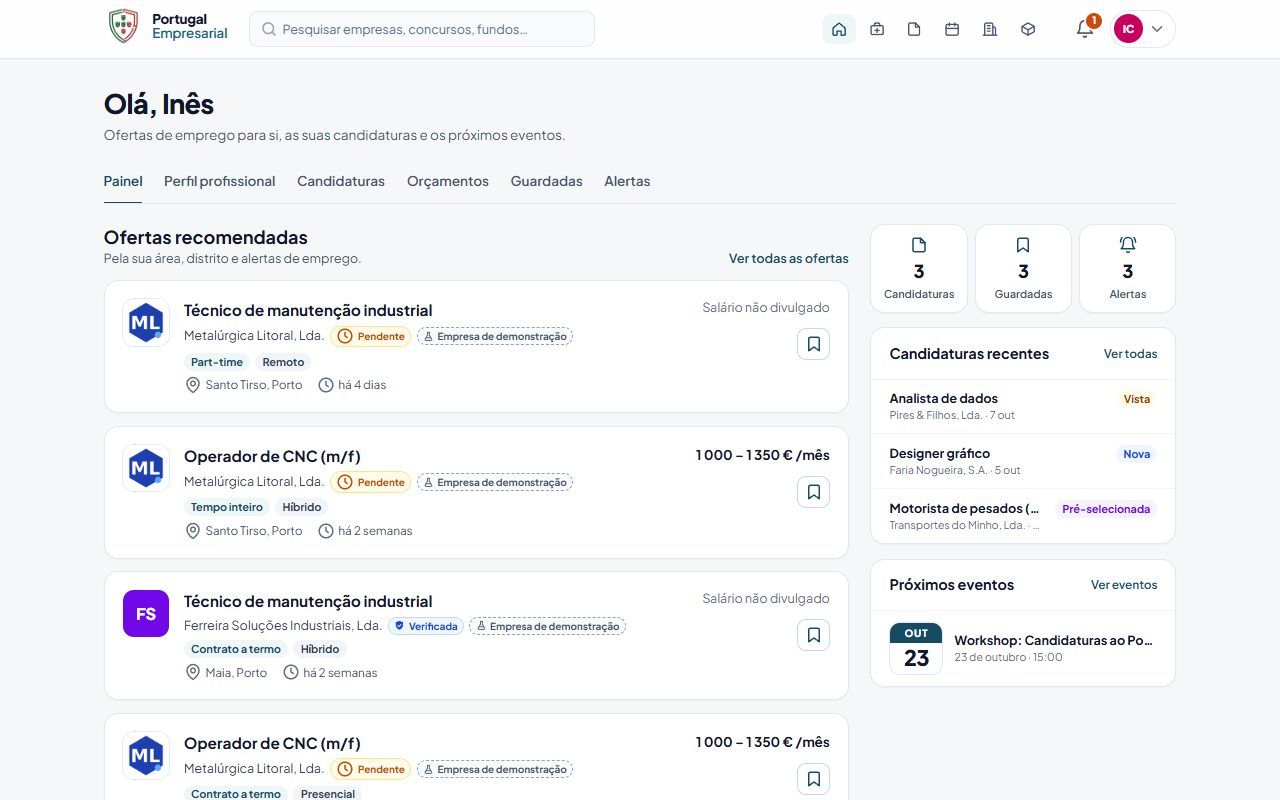
Em O meu painel (a página inicial depois de entrar) vê:
- Complete o seu perfil profissional: a percentagem preenchida e o que falta (função, resumo, distrito, competências, telefone, LinkedIn ou site, CV).
- Ofertas recomendadas: ofertas abertas a que ainda não se candidatou, primeiro as da sua área, do seu distrito e dos seus alertas, depois as mais recentes.
- Candidaturas recentes com o estado, Próximos eventos em que está inscrito e os totais de candidaturas, ofertas guardadas e alertas.
Perfil profissional
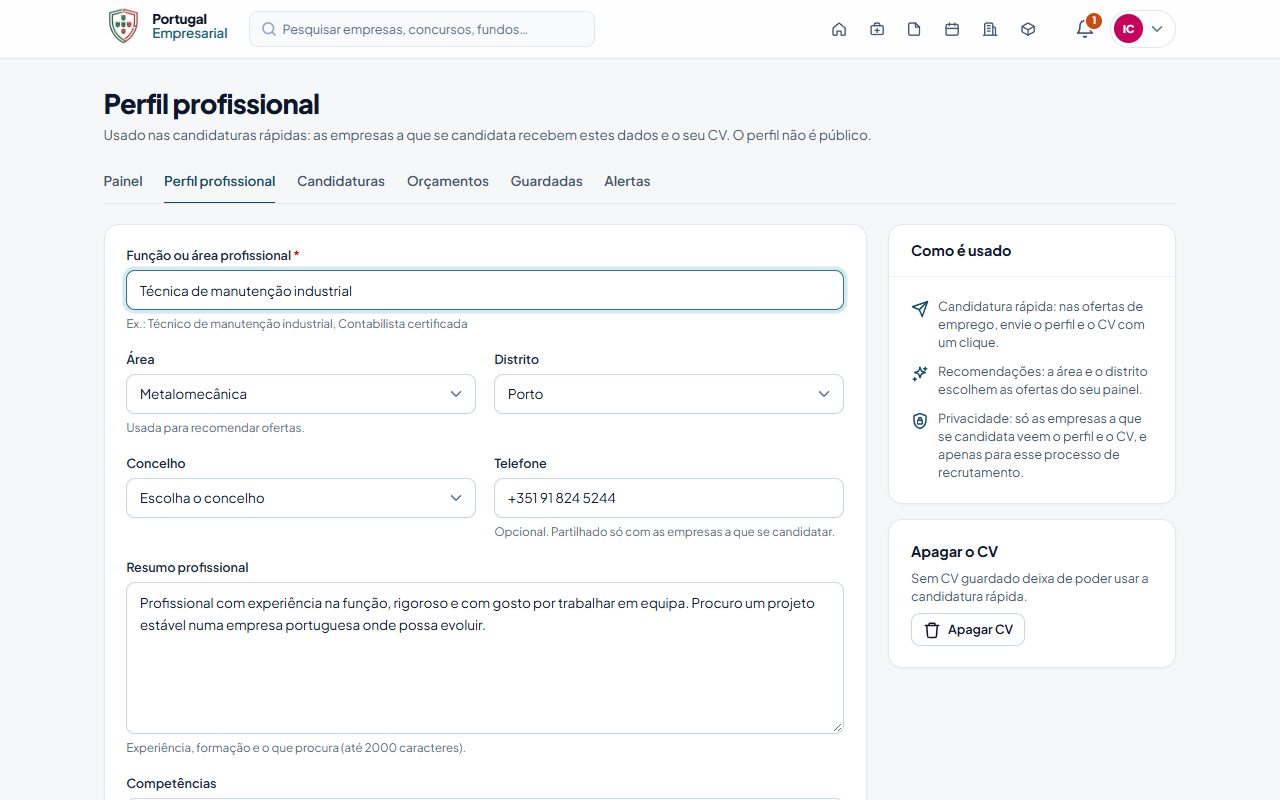
Em Perfil profissional preenche:
| Campo | Regras |
|---|---|
| Função ou área profissional | Obrigatório, até 120 caracteres. |
| Área e Distrito | Usados para recomendar ofertas. |
| Concelho, Telefone | Opcionais (o concelho escolhe-se numa lista, depois do distrito). |
| Resumo profissional | Até 2000 caracteres. |
| Competências | Separadas por vírgulas (até 20). |
| Endereço https://www.linkedin.com/in/… | |
| Site ou portefólio | Opcional. |
| Currículo (CV) | PDF ou DOCX até 2 MB, guardado de forma privada. Um novo ficheiro substitui o anterior. |
| Disponível para contratação | Indica às empresas que está disponível. |
O perfil não é público: só as empresas a que se candidata o veem, e apenas nessa candidatura. Pode descarregar ou Apagar CV a qualquer momento (as candidaturas já enviadas mantêm o CV enviado).
Candidatura rápida
Com o CV guardado no perfil, a página da oferta mostra Candidatar-me com o meu perfil: confirme o telefone, escreva (se quiser) uma Mensagem para a empresa, aceite o consentimento RGPD e carregue em Enviar candidatura. A empresa recebe uma cópia do CV e do perfil profissional. Para enviar outro CV, abra Prefere enviar outro CV? Usar o formulário completo.
Só é possível uma candidatura por oferta. Depois de se candidatar, a oferta mostra Já se candidatou a esta oferta com o estado atual.
As minhas candidaturas
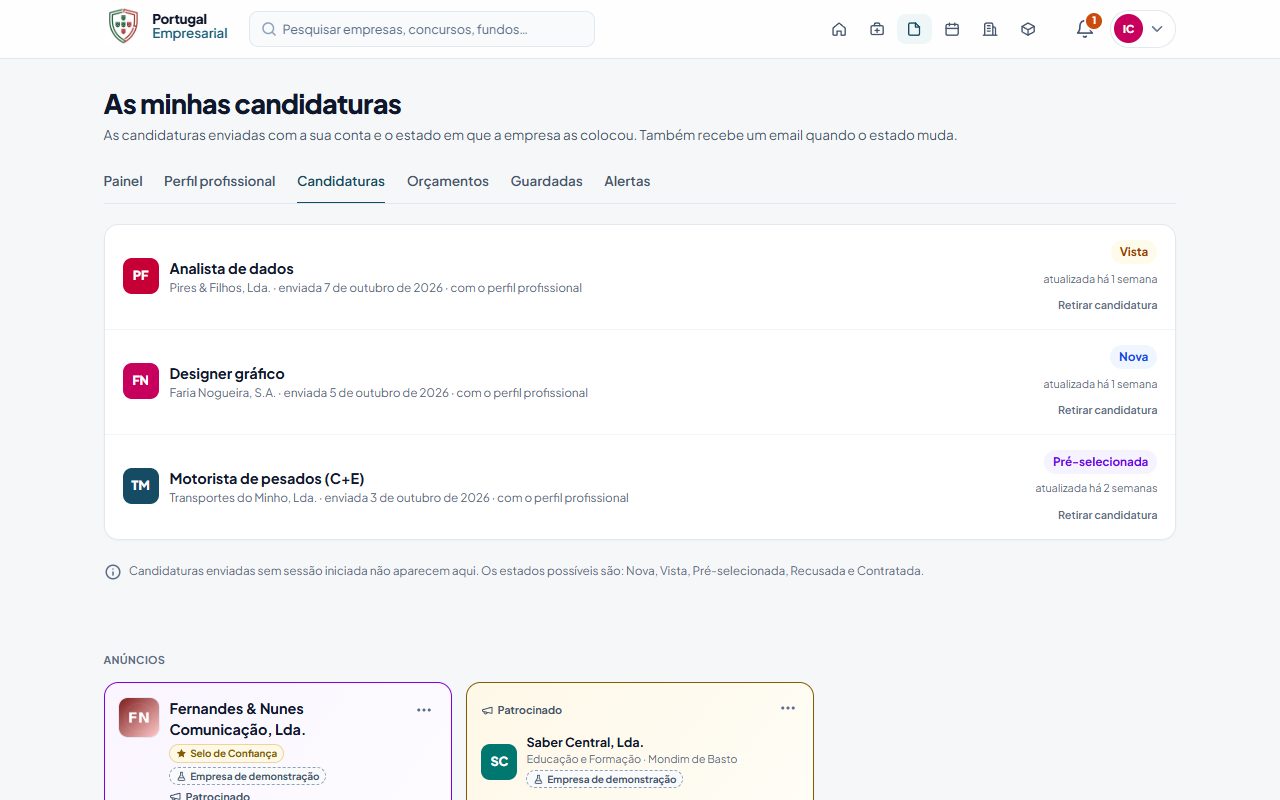
As minhas candidaturas lista as candidaturas enviadas com sessão iniciada, com o estado (Nova, Vista, Pré-selecionada, Recusada, Contratada) e a data da última alteração. Também recebe um email quando o estado muda.
Retirar candidatura (por baixo do estado) apaga a candidatura e o CV enviado, depois de confirmar: a empresa deixa de a ver. Pode candidatar-se de novo enquanto a oferta estiver aberta. Uma candidatura Contratada já não pode ser retirada.
Ofertas guardadas
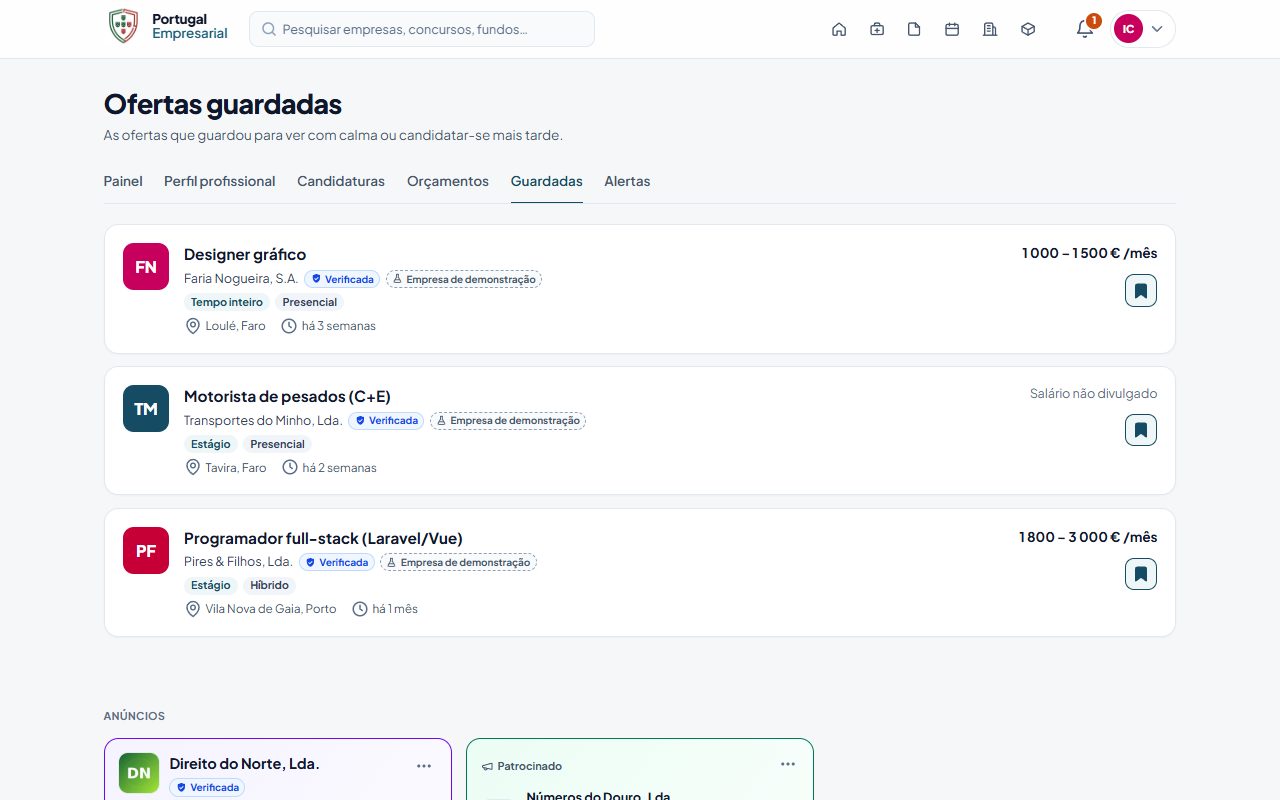
Use Guardar na página da oferta (ou o marcador nos cartões da lista) e encontre-as em Ofertas guardadas.
Alertas de emprego
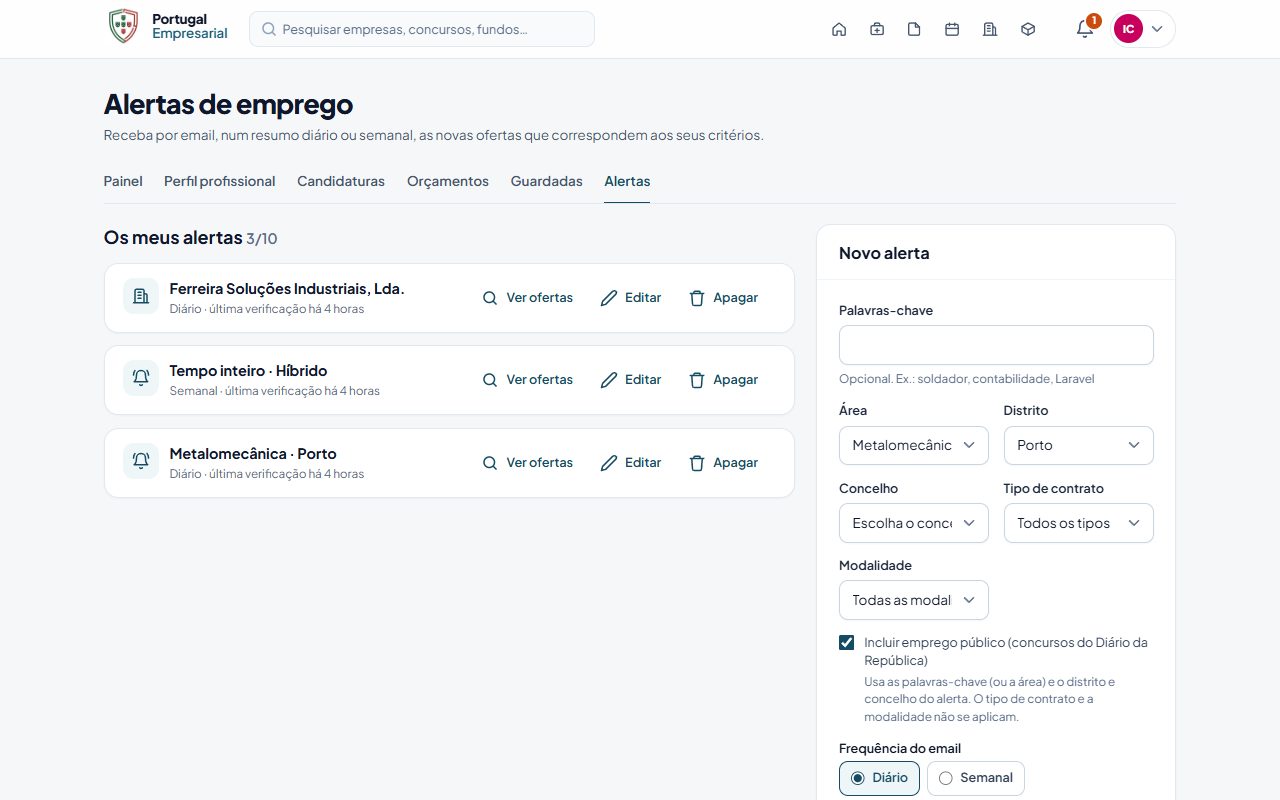
Em Alertas de emprego cria até 10 alertas com palavras-chave, área, distrito e concelho, tipo de contrato e modalidade (todos opcionais) e a frequência Diário ou Semanal. Com a opção Incluir emprego público (ligada por omissão), o mesmo email traz também os concursos de emprego público novos do Diário da República que correspondem às palavras-chave (ou, sem palavras-chave, à área) e ao distrito e concelho do alerta — numa secção própria, «Emprego público (Diário da República)». Em Emprego, Criar alerta de emprego abre o formulário com a pesquisa atual.
Todos os dias às 07:50 (hora de Lisboa) o site envia um único email com as novas ofertas que correspondem aos alertas em causa (os semanais uma vez por semana), sem as ofertas a que já se candidatou. Os emails respeitam a preferência Alertas de novas ofertas de emprego em Definições; a notificação no site é sempre criada.
No perfil de uma empresa, Receber ofertas de emprego cria um alerta só com as ofertas dessa empresa (A receber ofertas para deixar de receber).
O meu perfil e publicações
Em Menu da conta › O meu perfil e publicações abre o seu perfil, tal como os outros o veem: nome, fotografia, profissão, área e distrito do perfil profissional, resumo, seguidores e as suas publicações. Só quem tem sessão iniciada vê o perfil; o email, o telefone e o CV nunca aparecem. A fotografia e a imagem de capa (JPG, PNG ou WebP até 2 MB, recomendado 1600×400 píxeis) mudam-se em Definições da conta.
- Publicar — escreva na caixa «Partilhe uma novidade, um projeto ou uma conquista…», junte opcionalmente uma imagem e clique em Publicar. Quem o segue recebe uma notificação.
- Seguir — no perfil de uma empresa ou de outra pessoa clique em Seguir. Recebe uma notificação de cada publicação nova (e, se ligar a preferência Publicações de quem sigo, um email por dia de cada perfil, no máximo).
- Gostar e comentar — nas publicações dos perfis (das empresas e das pessoas), em nome próprio. Nos grupos só as empresas membro interagem.
- Apagar — pode apagar as suas publicações e os comentários que outros deixarem nelas (menu ⋯ da publicação ou Eliminar por baixo do comentário).
Veja Publicar no perfil.
Pedir orçamentos
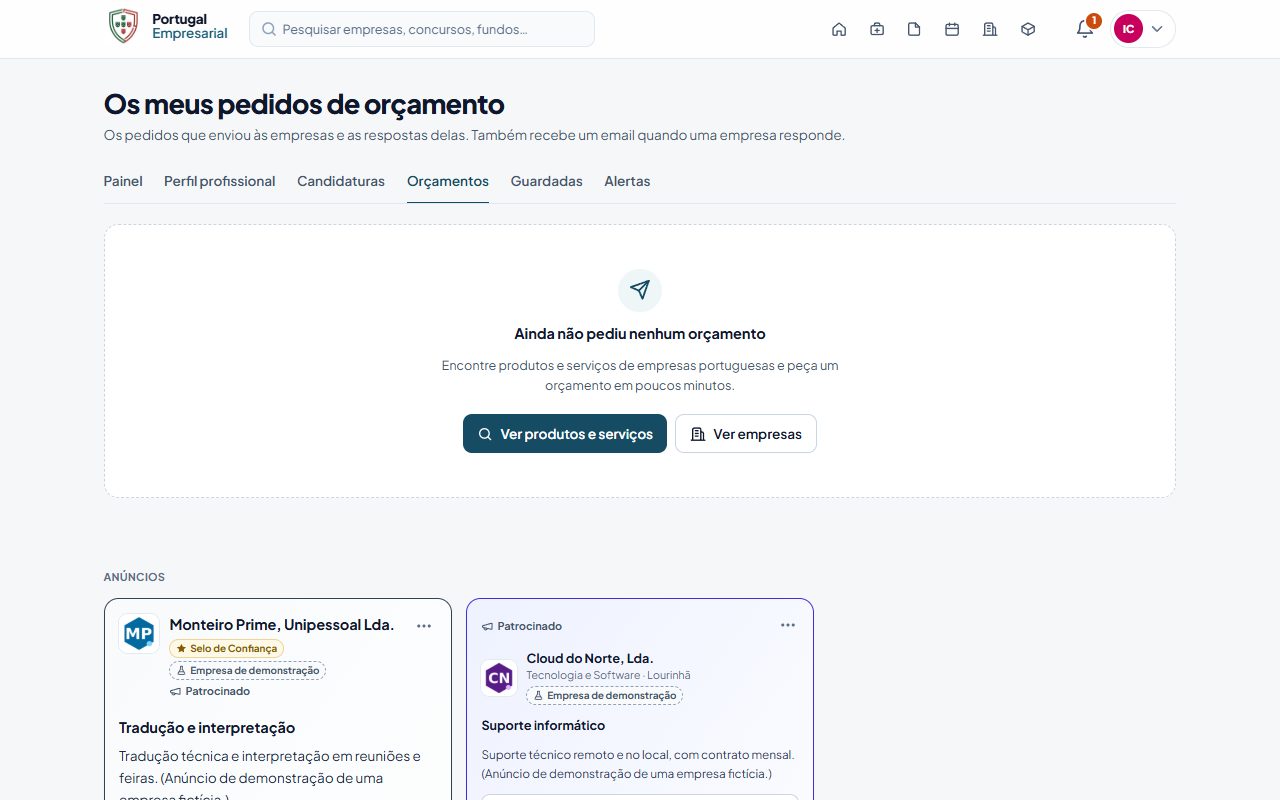
Pode pedir um orçamento a qualquer empresa da rede, sobre um produto ou serviço do catálogo dela ou sobre outra coisa que precise.
- Abra a página de um produto ou serviço em Produtos e clique em Pedir orçamento, ou abra o perfil da empresa e clique em Pedir orçamento (também aparece em cada produto do separador Produtos e serviços).
- Preencha o formulário:
- Produto ou serviço (opcional) — já vem escolhido quando parte de um produto; deixe Pedido geral à empresa para um pedido livre;
- Quantidade (opcional) — por exemplo «2 unidades», «40 m²» ou «3 dias»;
- O que precisa (obrigatório, 10 a 3000 caracteres) — o que pretende, prazos e local;
- Telefone (opcional) — só a empresa o vê, se quiser que lhe liguem.
- Clique em Enviar pedido. Aparece «Pedido de orçamento enviado a …» e o pedido fica em Os meus pedidos de orçamento.
A empresa recebe um aviso e responde dentro do site. Quando responde, recebe um email (preferência Pedidos de orçamento e respostas) e a resposta aparece por baixo do pedido, com o estado Respondido. Se a empresa alterar a resposta mais tarde, vê a versão nova na mesma página (sem novo email).
- A empresa vê o seu nome, a fotografia, o pedido e o telefone, se o indicar. Nunca vê o seu email nem o seu perfil profissional.
- Pode enviar até 10 pedidos por dia, no total.
- Fechar pedido termina o pedido: a empresa deixa de lhe poder responder.
- É preciso ter o email confirmado. As empresas cujo NIF aguarda confirmação não recebem pedidos.
Aparecer nas pessoas recém-registadas
A página inicial das contas de empresa mostra as 5 pessoas registadas mais recentemente, com o nome, a fotografia, a profissão do perfil profissional e o distrito. O email, o telefone e o CV nunca aparecem. Para não aparecer, abra Definições da conta › Visibilidade, desmarque Aparecer nas pessoas recém-registadas e clique em Guardar.
Mudar o tipo de conta
Em Definições, secção Tipo de conta:
- Mudar para empresa: a conta passa a ser de empresa e abre o registo da empresa. O perfil e os alertas ficam guardados, mas os alertas deixam de ser enviados.
- Mudar para pessoa individual: só para contas que não pertencem a nenhuma empresa (saia primeiro da equipa).
Aceitar o convite para a equipa de uma empresa transforma automaticamente a conta em conta de empresa.