
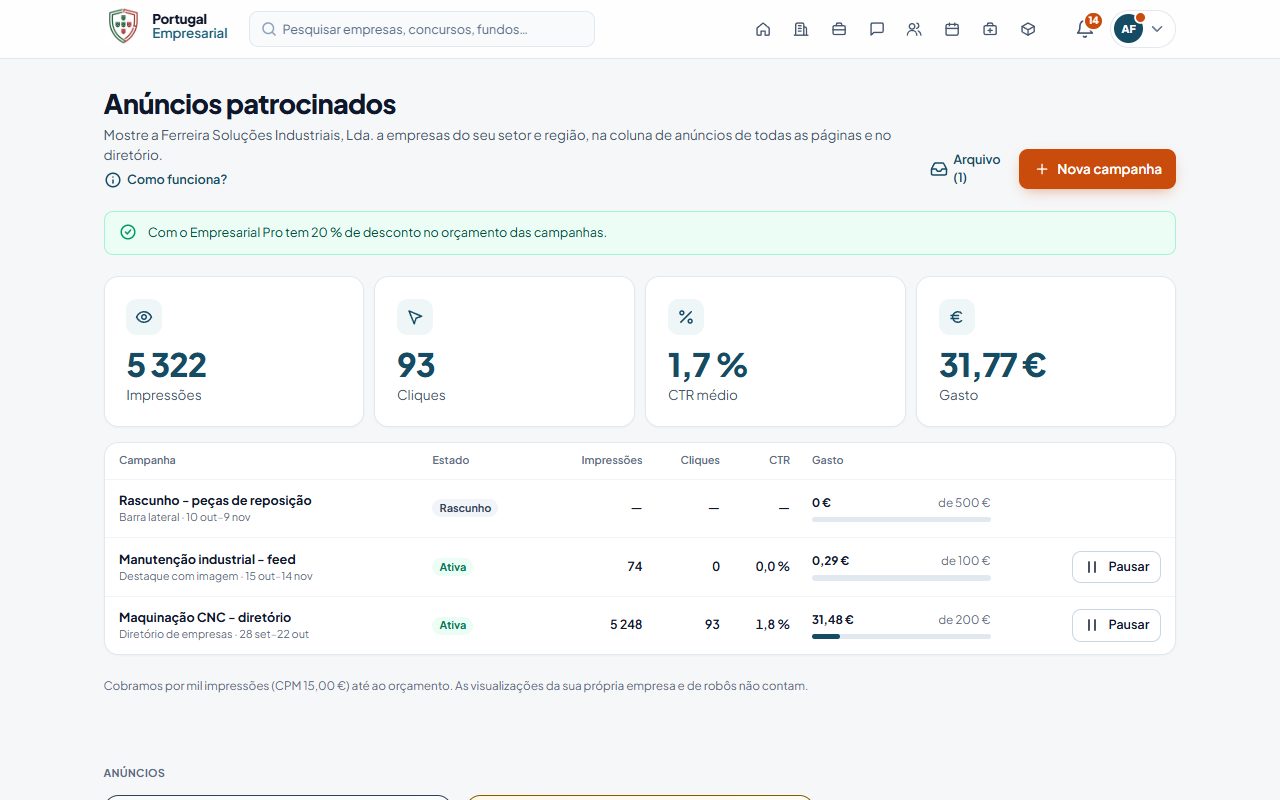
Os anúncios patrocinados permitem mostrar a sua empresa, uma oportunidade, um evento ou uma oferta de emprego a empresas do seu setor e da sua região, na coluna de anúncios que aparece em todas as páginas depois de entrar e no diretório de empresas. Paga um orçamento à partida e é cobrado por mil impressões (CPM) até esgotar esse orçamento.
Quem pode criar anúncios
Só os proprietários e administradores da empresa (porque envolve pagamentos). Abra Anúncios no menu da conta (/anuncios).
Como funciona, em resumo
- Cria a campanha: texto, posicionamento, destino do clique, público, datas e orçamento.
- Paga o orçamento com cartão através da Stripe.
- A equipa do Portugal Empresarial revê o anúncio (normalmente no próprio dia útil).
- Depois de aprovada, a campanha fica Ativa entre as datas escolhidas.
- Cada impressão gasta parte do orçamento; quando o orçamento acaba ou a data de fim passa, a campanha termina automaticamente.
Posicionamentos
| Posicionamento | Onde aparece | Formato |
|---|---|---|
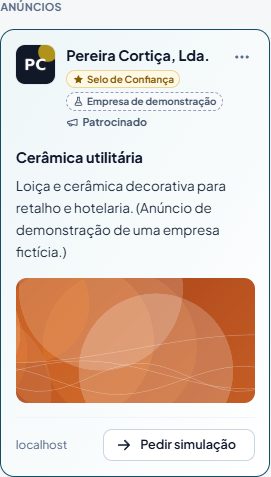
| Destaque com imagem | No topo da coluna de anúncios de todas as páginas (1 anúncio). | Cartão com imagem. |
| Diretório de empresas | Na primeira página do diretório, como cartão destacado (1 anúncio). Visível também a visitantes sem sessão. | Cartão de empresa destacado. |
| Barra lateral | Na coluna de anúncios de todas as páginas, por baixo do destaque. | Formato compacto, sem imagem. |
Cada página mostra no máximo 2 anúncios: o destaque com imagem e um compacto (ou dois compactos, quando não há destaque elegível). No diretório de empresas, o cartão destacado conta como um dos dois. A coluna de anúncios aparece em todas as páginas a quem tem sessão iniciada (contas de empresa e de pessoa individual), incluindo a página inicial. Não aparece na página de apresentação do site (antes de entrar), a visitantes sem sessão nem na administração. Em ecrãs com 1440 px de largura ou mais é uma coluna à direita, que acompanha a página ao deslocar; em ecrãs mais pequenos (telemóvel, tablet, portátil) os anúncios aparecem no fim da página, antes do rodapé. O anúncio do diretório aparece no mesmo sítio em todos os ecrãs.
Todos os anúncios são identificados como Patrocinado e aparecem destacados com uma borda escura e um fundo em gradiente claro da mesma cor, que depende do setor da empresa anunciante (por exemplo, azul na Metalomecânica, verde na Agricultura e Agroalimentar, vermelho na Saúde). No modo escuro usam as versões escuras dessas cores. Quando há várias campanhas elegíveis para o mesmo lugar, a escolha é aleatória.
Quando não há nenhuma campanha elegível para quem está a ver, a coluna de anúncios não fica vazia: mostra o cartão Anuncie aqui, do próprio Portugal Empresarial, com o botão Criar campanha, que abre o formulário de nova campanha. Esse cartão não é um anúncio pago e não conta impressões nem cliques.
Criar uma campanha
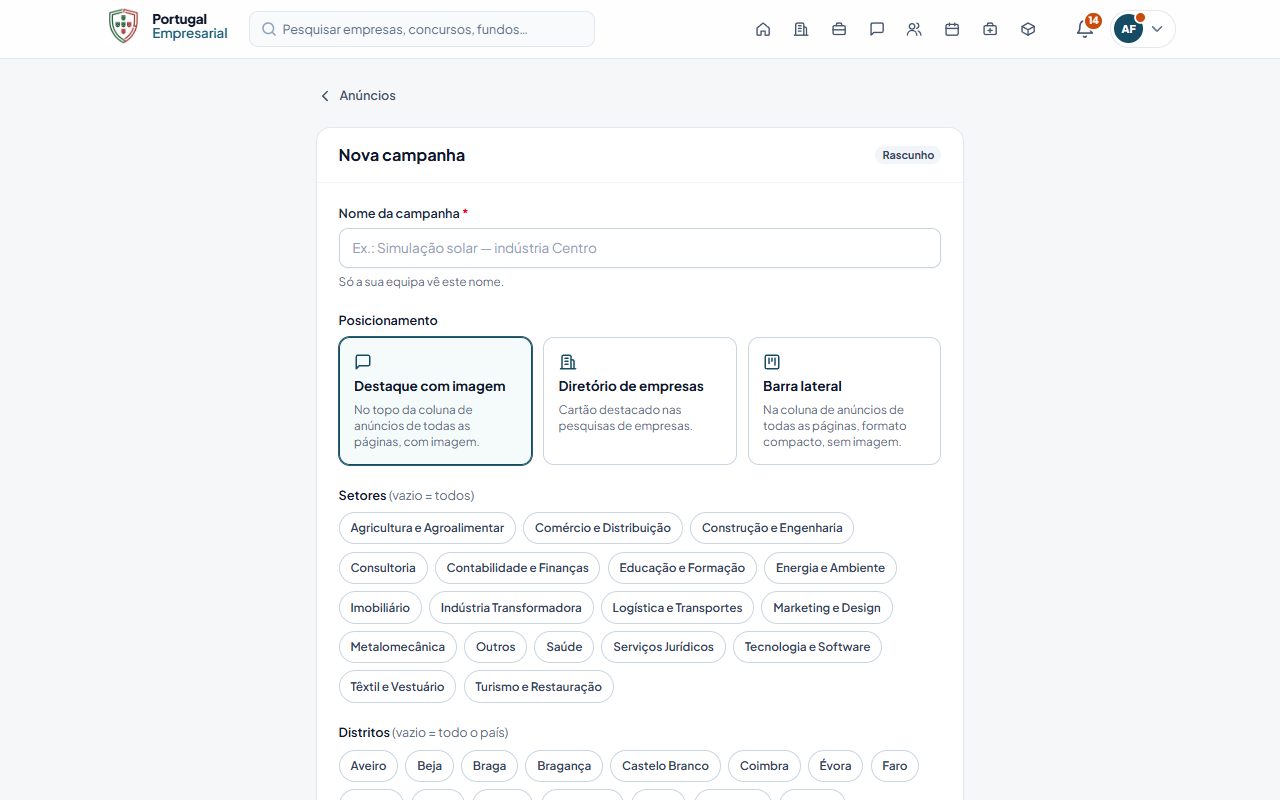
- Em Anúncios, carregue em Nova campanha.
- Preencha o formulário:
| Campo | Obrigatório | Regras |
|---|---|---|
| Nome da campanha | Sim | Até 120 caracteres. «Só a sua equipa vê este nome.» |
| Posicionamento | Sim | Destaque com imagem, Diretório de empresas ou Barra lateral. |
| Setores | Não | Até 20 setores; vazio = todos. |
| Distritos | Não | Até 20 distritos; vazio = todo o país. |
| Início | Sim | Hoje ou uma data futura. |
| Fim | Sim | Igual ou posterior ao início; a campanha dura no máximo um ano a partir de hoje. |
| Orçamento total (€) | Sim | Número inteiro de 50 € a 10 000 €. |
| Título do anúncio | Sim | Até 90 caracteres. |
| Texto do anúncio | Sim | Até 220 caracteres. |
| Botão | Sim | Saber mais, Pedir orçamento, Pedir simulação, Contactar ou Ver produtos. |
| Destino do clique | Sim | Ver abaixo. |
| Link do site | Se o destino for um site externo | Endereço seguro começado por https:// (links http:// ou de outros tipos não são aceites). |
| Imagem (destaque com imagem) | Não | JPG ou PNG, 1200 × 628 px, até 2 MB. Só é usada no destaque com imagem. |
- À direita vê a Pré-visualização do anúncio e a Estimativa de impressões.
- Escolha:
- Guardar rascunho — a campanha fica em Rascunho, sem pagamento;
- Continuar para pagamento — é levado para a página de pagamento da Stripe.
Destino do clique
| Destino | Para onde vai quem clica |
|---|---|
| Perfil da empresa | O perfil público da sua empresa. |
| Oportunidade: … | Um dos pedidos de cotação abertos da sua empresa (até 20 mais recentes). |
| Evento: … | Um dos próximos eventos organizados pela sua empresa. |
| Emprego: … | Uma das ofertas de emprego publicadas pela sua empresa. |
| Site externo (link) | O endereço que indicar. |
Segmentação
- Sem setores nem distritos, o anúncio pode ser mostrado a todas as empresas.
- Com setores, só é mostrado a utilizadores cuja empresa tem um desses setores como setor principal.
- Com distritos, só é mostrado a utilizadores cuja empresa está num desses distritos.
- Visitantes sem sessão iniciada só veem campanhas sem segmentação (relevante no diretório).
- A sua empresa nunca vê os seus próprios anúncios.
Orçamento, CPM e estimativa
- O preço é por mil impressões (CPM): 15 € por mil impressões na configuração padrão (o valor aparece no formulário). O CPM fica fixo para a campanha a partir do momento em que é criada.
- A Estimativa mostra quantas impressões o orçamento compra (orçamento × 1000 ÷ CPM; por exemplo, 150 € ≈ 10 000 impressões) e a média aproximada por dia entre as datas.
- Os cliques não são cobrados.
- O orçamento é pago na totalidade antes da revisão. O texto do formulário diz «Só gasta as impressões entregues; o que sobrar fica como crédito da empresa se a campanha for rejeitada ou terminar antes de o gastar»: o gasto mostrado é o valor das impressões efetivamente entregues.
O orçamento não gasto fica como crédito
Os pagamentos à plataforma não são reembolsados. O orçamento que não chegou a ser gasto passa automaticamente a crédito da empresa quando uma campanha paga:
- é rejeitada pela equipa (em revisão, ativa ou em pausa); ou
- termina na data de fim sem gastar todo o orçamento (incluindo uma campanha que ainda estava Em revisão quando a data de fim passou).
O crédito é proporcional ao que pagou: (orçamento não gasto ÷ orçamento) × valor pago (cartão + crédito usado), por isso o desconto Empresarial Pro e o IVA contam na mesma proporção. Os proprietários e administradores recebem o email «Tem [valor] de crédito disponível» e uma notificação no site, e a página da campanha mostra Orçamento não gasto convertido em crédito. Cada campanha dá crédito uma única vez. O crédito não tem prazo de validade, não é convertível em dinheiro e pode ser usado em novas campanhas ou na subscrição Empresarial Pro (ver Plano e faturação › Crédito disponível).
Desconto Empresarial Pro
Com o Empresarial Pro, a sua empresa paga menos 20 % sobre o orçamento: por exemplo, um orçamento de 500 € custa 400 € (+ IVA) e continua a comprar as impressões de 500 €. O desconto aparece no formulário («Empresarial Pro: paga …») e na página de pagamento.
Pagamento
- Ao carregar em Continuar para pagamento (ou, na página da campanha, em Pagar com a Stripe), é levado para a Stripe.
- O valor A pagar é o orçamento (com o desconto Pro, se aplicável) + IVA.
- Pague com cartão. Os dados do cartão são tratados pela Stripe e nunca passam pelo Portugal Empresarial.
- Ao voltar, aparece «Pagamento recebido. A campanha foi enviada para revisão da equipa Portugal Empresarial (normalmente no próprio dia útil).»
Se a confirmação demorar, aparece «Ainda não recebemos a confirmação do pagamento. Atualize a página dentro de momentos.» Se fechar a página de pagamento sem pagar, a campanha fica A aguardar pagamento e pode pagar mais tarde.
Proteções do pagamento:
- Só a última página de pagamento aberta para a campanha é válida: ao editar a campanha ou ao carregar de novo em Pagar, a página de pagamento anterior é anulada na Stripe.
- O pagamento só é aceite se o valor pago (sem IVA) for exatamente o valor do orçamento atual. Um pagamento numa página antiga, com outro valor, ou um segundo pagamento de uma campanha já paga não paga a campanha: o valor pago (IVA incluído) fica na totalidade como crédito da empresa, uma única vez mesmo que a Stripe repita o aviso (fica registado para a equipa).
Pagar com crédito
Se a empresa tiver crédito disponível, ao guardar a campanha é levado para a página da campanha para escolher como pagar. O cartão Pagamento do orçamento mostra a opção Usar o meu crédito ([valor] disponíveis), já marcada, e o resumo Total, Crédito usado e A pagar agora (valores com IVA incluído, calculados sempre pelo site):
- Se o crédito cobre tudo, carregue em Pagar com o crédito: a campanha fica paga de imediato, sem passar pela Stripe, e segue para revisão.
- Se cobre só uma parte, carregue em Pagar com a Stripe: a Stripe cobra apenas o restante. O crédito usado fica reservado e só é descontado quando a Stripe confirma o pagamento; se fechar a página de pagamento sem pagar, a reserva é libertada quando a sessão da Stripe expira (no máximo 24 horas).
- Para pagar tudo com cartão, desmarque a opção.
O crédito nunca é usado duas vezes: dois pagamentos ao mesmo tempo não conseguem gastar o mesmo crédito. Para pagar com crédito, os dados de faturação da empresa têm de estar completos (é emitida fatura).
Revisão pela equipa
Cada campanha paga passa por revisão antes de ser publicada:
- Aprovada — fica Ativa (ou «Agendada», se a data de início ainda não chegou). Os proprietários e administradores recebem o email «A campanha "[nome]" foi aprovada».
- Rejeitada — recebe o email «A campanha "[nome]" não foi aprovada», com o motivo. O orçamento não gasto fica como crédito da empresa (ver acima) e a campanha fica fechada: para voltar a anunciar, crie uma nova campanha com o anúncio corrigido. Só as campanhas ativadas manualmente pela equipa (sem pagamento pela Stripe) podem ser editadas e enviadas de novo para revisão sem voltar a pagar.
A equipa pode também rejeitar uma campanha já ativa ou em pausa se esta violar as regras.
Estados da campanha
| Estado | Significado | Pode editar? |
|---|---|---|
| Rascunho | Guardada, sem pagamento. | Sim |
| A aguardar pagamento | Enviada para pagamento, ainda não paga. | Sim |
| Em revisão | Paga, à espera da aprovação da equipa. | Não |
| Ativa | A ser mostrada (ou Agendada, até à data de início). | Não (pause primeiro) |
| Em pausa | Parada por si; não é mostrada nem cobrada. | Sim |
| Rejeitada | Não aprovada; veja o motivo. O orçamento não gasto fica como crédito. | Não (crie uma nova); sim, se foi ativada manualmente sem Stripe |
| Terminada | Chegou à data de fim ou gastou o orçamento. | Não |
Editar
Nas campanhas editáveis, use Editar campanha. Regras:
- Depois de pago, o orçamento não pode ser alterado («O orçamento já foi pago e não pode ser alterado. Crie uma nova campanha para investir mais.»).
- Numa campanha paga (rejeitada ou em pausa), Enviar para revisão devolve-a à revisão da equipa.
- Numa campanha em pausa, alterar o conteúdo ou o destino — título, texto, botão, link, destino do clique, imagem, posicionamento ou segmentação (setores e distritos) — devolve-a sempre à revisão (Em revisão), mesmo com Guardar rascunho; só volta a ser mostrada depois de a equipa a aprovar de novo. Alterar apenas o nome interno ou as datas mantém-na em pausa.
- Numa campanha por pagar, editar anula a página de pagamento anterior (o valor pode ter mudado); pague de novo a partir da campanha.
- Uma campanha só começa a partir da data de início; numa campanha já iniciada a data de início pode manter-se no passado.
Pausar e retomar
- Pausar (campanhas ativas): o anúncio deixa de ser mostrado e não é cobrado («Campanha em pausa. Não é cobrada enquanto estiver parada.»).
- Retomar (campanhas em pausa): volta a Ativa de imediato, sem nova revisão, desde que ainda tenha orçamento, a data de fim não tenha passado e o conteúdo não tenha sido alterado durante a pausa (se foi, a campanha está Em revisão e só volta a ficar ativa com a aprovação da equipa).
Fim automático
De hora a hora, o site passa a Terminada todas as campanhas ativas ou em pausa cuja data de fim já passou ou cujo orçamento foi totalmente gasto, e também as campanhas que continuam Em revisão depois da data de fim. Se sobrou orçamento, passa nesse momento a crédito da empresa (ver O orçamento não gasto fica como crédito). Uma campanha terminada não pode ser retomada; crie uma nova.
Métricas
Na lista Anúncios vê o total de impressões, cliques, CTR médio e gasto de todas as campanhas e, para cada campanha, o estado, as datas, as impressões, os cliques, a Taxa de cliques e o Orçamento gasto em percentagem, com os botões Pausar e Retomar.
Na página de cada campanha:
| Métrica | O que é |
|---|---|
| Impressões | Vezes que o anúncio foi mostrado (com «≈ N previstas» pelo orçamento). |
| Cliques | Vezes que alguém clicou no anúncio. |
| CTR | Cliques ÷ impressões, em percentagem. |
| Gasto | Impressões × CPM ÷ 1000, até ao limite do orçamento, com «Restam [valor]». |
O gráfico Impressões e cliques por dia mostra os últimos 30 dias.
O que não é contado
- Visualizações e cliques da sua própria empresa (os seus anúncios nunca lhe são mostrados);
- robôs, motores de pesquisa, pré-visualizações de links e programas automáticos;
- cliques em campanhas que não estão ativas;
- visualizações enquanto a campanha está em pausa, em revisão ou terminada;
- impressões repetidas: cada pessoa (ou, sem sessão, cada combinação de rede e navegador) conta no máximo uma impressão a cada 30 minutos por campanha, mesmo que recarregue a página;
- cliques repetidos: no máximo um clique por hora por pessoa e campanha.
Assim, recarregar páginas ou clicar repetidamente não gasta o orçamento de um concorrente.
O link do anúncio só funciona em campanhas aprovadas (ativas, em pausa ou terminadas depois de aprovadas); em campanhas por pagar, em revisão ou rejeitadas, o link de clique dá «página não encontrada».
Ocultar um anúncio
Quem vê um anúncio (com imagem, no diretório ou na coluna de anúncios ao lado das páginas) pode abrir o menu ⋯ do anúncio e escolher Ocultar este anúncio. Aparece «Anúncio ocultado. Não o vai voltar a ver.» e essa campanha deixa de lhe ser mostrada (a escolha fica guardada na conta da pessoa, em qualquer dispositivo). Ocultar não conta nenhuma impressão nem clique, e a campanha continua a ser mostrada às outras pessoas.