
Os grupos são comunidades temáticas de empresas: associações empresariais, câmaras de comércio, hubs setoriais ou regionais. Dentro de um grupo as empresas membro partilham publicações, organizam eventos e encontram parceiros do seu setor ou da sua região.
Tal como no resto do site, quem adere, publica e modera é sempre a empresa (através das pessoas que a representam).
Tipos de grupo
| Tipo | Quem pode aderir | Quem vê o conteúdo |
|---|---|---|
| Público | Qualquer empresa registada adere de imediato com Aderir ao grupo. | Qualquer pessoa, mesmo sem conta, vê as publicações, os membros e os eventos. |
| Privado | As empresas carregam em Pedir adesão e um moderador aprova. | Só as empresas membro veem publicações, membros e eventos; os restantes veem apenas o separador Sobre. |
| Oficial | Um grupo público ou privado marcado pela equipa do Portugal Empresarial como oficial (por exemplo, de uma associação ou câmara de comércio reconhecida). Mostra o selo Oficial e aparece primeiro nas listas. | Conforme seja público ou privado. |
Só a equipa de administração pode marcar ou desmarcar um grupo como oficial (em Administração › Grupos).
Encontrar grupos
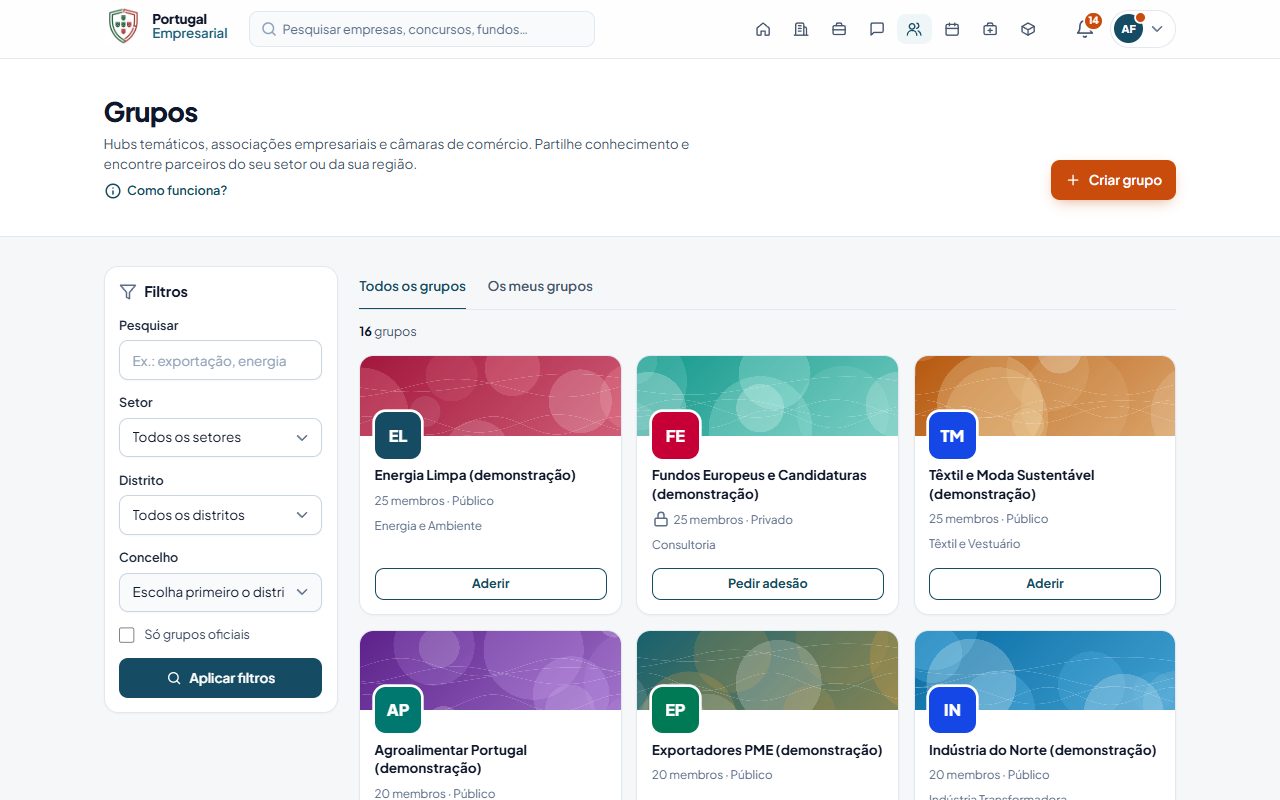
Em Grupos:
- separadores Todos os grupos e Os meus grupos (só com empresa registada);
- filtros Pesquisar (ex.: «exportação, energia»), Setor, Distrito, Concelho e Só grupos oficiais;
- os grupos oficiais aparecem primeiro, depois os que têm mais membros; 18 de cada vez, com Carregar mais no fim.
Os grupos privados aparecem na lista (nome, descrição, número de membros), mas o seu conteúdo continua reservado aos membros.
Criar um grupo
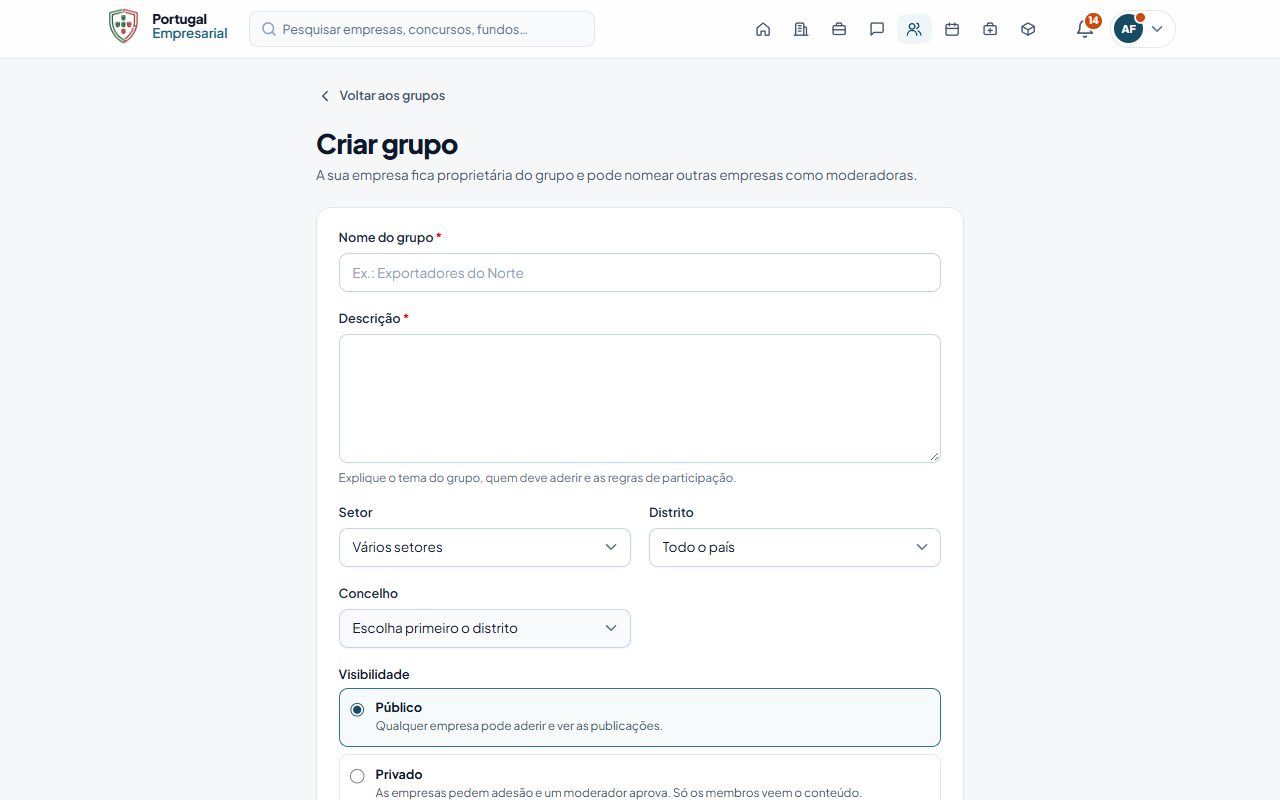
Só membros de empresas verificadas podem criar grupos.
- Em Grupos, carregue em Criar grupo.
- Preencha o formulário:
| Campo | Obrigatório | Regras |
|---|---|---|
| Nome do grupo | Sim | Entre 3 e 150 caracteres. Ex.: «Exportadores do Norte». |
| Descrição | Sim | Entre 20 e 5 000 caracteres. Explique o tema, quem deve aderir e as regras de participação. |
| Setor | Não | Um setor ou «Vários setores». |
| Distrito | Não | Um distrito ou «Todo o país». |
| Concelho | Não | Um dos concelhos do distrito escolhido. |
| Visibilidade | Sim | Público ou Privado. |
| Imagem de capa | Não | JPG, PNG ou WebP até 2 MB. Recomendado: 1600×400 px. |
- Carregue em Criar grupo.
A sua empresa fica proprietária do grupo e membro ativo. Aparece «Grupo criado. Convide outras empresas a aderir.»
Aderir, pedir adesão e sair
Qualquer empresa registada (verificada ou não) pode aderir a grupos.
- Grupo público: carregue em Aderir ao grupo. A empresa passa logo a membro.
- Grupo privado: carregue em Pedir adesão. O pedido fica Pedido pendente («Pedido de adesão enviado. Os moderadores do grupo vão analisá-lo.») e os proprietários e administradores das empresas que moderam o grupo recebem uma notificação e um email. Enquanto espera, pode usar Cancelar pedido.
- Sair: no menu de membro, escolha Sair do grupo e confirme na janela que aparece (num grupo privado, para voltar a entrar tem de pedir de novo a adesão). A empresa proprietária não pode sair (tem de transferir a propriedade primeiro). Ao sair de um grupo privado (ou ser removida), as inscrições das pessoas da empresa nos eventos do grupo que ainda não começaram são canceladas: deixa de receber lembretes, alterações e o link de acesso.
Para evitar abusos, os moderadores recebem no máximo um aviso por dia sobre a mesma empresa (pedir, cancelar e voltar a pedir não envia novos emails), e aderir/sair tem um limite de pedidos por minuto.
Sem sessão iniciada aparece Entrar para aderir ou Entrar para pedir adesão.
Quando um pedido é aprovado, os proprietários e administradores da empresa que pediu recebem uma notificação e um email.
Papéis dentro do grupo
| Papel | O que pode fazer |
|---|---|
| Proprietário (1 empresa) | Tudo o que o moderador faz, mais: nomear e retirar moderadores, remover moderadores, transferir a propriedade e eliminar o grupo. |
| Moderador | Aprovar e recusar pedidos de adesão, remover membros comuns, apagar publicações, editar o grupo e criar eventos no grupo. |
| Membro | Ver o conteúdo, publicar (se a empresa for verificada), gostar e comentar. |
Moderar o grupo
Pedidos de adesão
No separador Membros, os moderadores veem a secção Pedidos de adesão (no separador Sobre aparece também o aviso «Há N pedidos de adesão.» com Ver pedidos):
- Aprovar — a empresa passa a membro ativo e é avisada;
- Recusar — o pedido é apagado (a empresa não recebe aviso e pode voltar a pedir).
Gerir membros
Em Empresas membro, no menu Gerir [empresa]:
- Tornar moderador / Retirar moderação — só a empresa proprietária;
- Remover do grupo — os moderadores removem membros comuns; só a proprietária remove moderadores. A empresa proprietária nunca pode ser removida.
Apagar publicações
Uma publicação de grupo pode ser apagada pela pessoa que a escreveu, pelos proprietários e administradores da empresa que a publicou e pelos moderadores do grupo. Os moderadores do grupo também podem apagar comentários nas publicações do grupo (botão Eliminar junto ao comentário).
Publicar no grupo
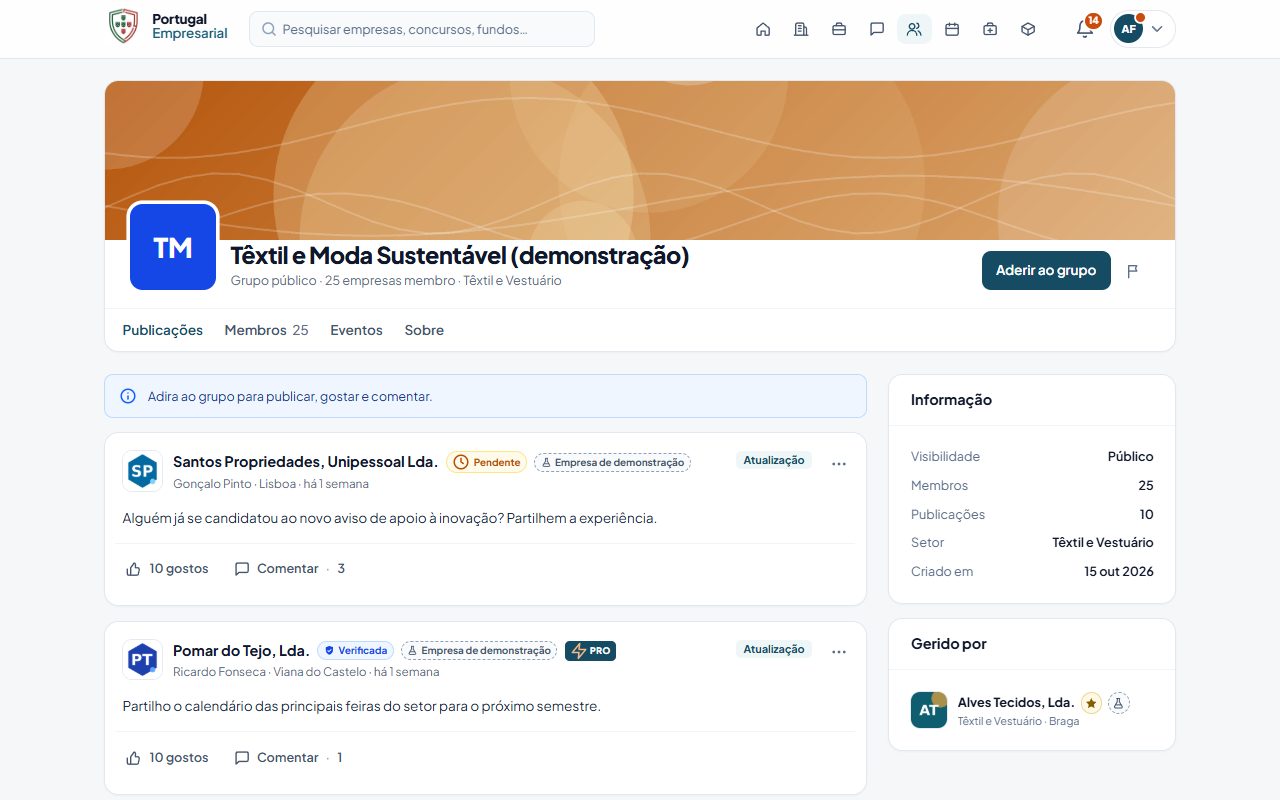
As empresas membro ativas e verificadas podem publicar no separador Publicações. Uma empresa membro ainda não verificada vê o aviso «Só empresas verificadas podem publicar nos grupos. Pode continuar a gostar e comentar.» em vez do formulário:
- Em Nova publicação no grupo, escreva o Texto da publicação (entre 3 e 3 000 caracteres).
- Escolha o Tipo de publicação: Atualização, Notícia, Parceria ou Recrutamento.
- Opcionalmente, junte uma Imagem (JPG, PNG ou WebP até 2 MB).
- Carregue em Publicar no grupo.
As publicações de grupo:
- aparecem apenas no grupo — não aparecem no perfil da empresa;
- só podem receber gostos e comentários de empresas membro («Adira ao grupo para publicar, gostar e comentar.»);
- nos grupos privados, só os membros as veem.
Eventos do grupo
O separador Eventos mostra os Próximos eventos e até 6 Eventos anteriores organizados no grupo.
Os moderadores (de empresas verificadas) veem o botão Criar evento no grupo. Ao criar um evento, escolha o grupo no campo Publicar no grupo — só aparecem os grupos que a sua empresa modera. Nos grupos privados, os eventos só são visíveis (e só aceitam inscrições) de empresas membro e da empresa organizadora. Veja Eventos.
Editar o grupo
Os moderadores podem carregar em Editar grupo e alterar nome, descrição, setor, distrito, visibilidade e capa (ou Remover a imagem de capa atual). Depois, Guardar alterações.
Transferir a propriedade
Na página de edição, a Zona de perigo (só visível à empresa proprietária) permite:
- Em Transferir propriedade, escolher a Nova empresa proprietária entre os membros ativos.
- Carregar em Transferir e confirmar.
A empresa escolhida passa a Proprietário e a sua empresa passa a Moderador. Os proprietários e administradores das empresas membro recebem uma notificação; a nova proprietária recebe também um email. Se o grupo ainda não tem outros membros aparece «O grupo ainda não tem outras empresas membro.»
Eliminar o grupo
Também na Zona de perigo:
- Carregue em Eliminar grupo.
- Escreva o nome exato do grupo para confirmar.
- Carregue em Eliminar definitivamente.
O grupo, as suas publicações, membros e eventos deixam de estar visíveis no site. Os eventos futuros do grupo são cancelados e as pessoas inscritas recebem o aviso de cancelamento (os eventos de um grupo eliminado só ficam visíveis para a empresa organizadora). Os proprietários e administradores das outras empresas membro recebem uma notificação e um email. A ação não pode ser desfeita pelo utilizador.
Quem vê o quê
| Conteúdo | Grupo público | Grupo privado |
|---|---|---|
| Nome, descrição, setor, distrito, n.º de membros (separador Sobre) | Todos | Todos |
| Publicações | Todos (mesmo sem conta) | Só empresas membro |
| Lista de membros | Todos | Só empresas membro |
| Eventos do grupo | Todos | Só empresas membro e a organizadora |
| Pedidos de adesão | Moderadores | Moderadores |
| Editar, transferir, eliminar | Moderadores / proprietária | Moderadores / proprietária |
Denunciar um grupo
Qualquer pessoa com sessão iniciada (que não seja da empresa proprietária) pode denunciar um grupo com o botão de denúncia no cabeçalho. A equipa de administração analisa as denúncias; veja Definições e privacidade.